# Create Titan Wallet Address

### Titan Network supports the leading wallets compatible with Cosmos and IBC, including:

[**Keplr Wallet**](https://www.keplr.app/)

## How to download and install Keplr on Google Chrome

1. Go to [Chrome Web Store](https://chrome.google.com/webstore/category/extensions?hl=en)
2. Search [Keplr](https://chrome.google.com/webstore/detail/keplr/dmkamcknogkgcdfhhbddcghachkejeap?hl=en)
3. Click "Add to Chrome"

<figure><img src="https://3087894035-files.gitbook.io/~/files/v0/b/gitbook-x-prod.appspot.com/o/spaces%2F6MWUoQBijnrc0tNWtAzG%2Fuploads%2FRg9FKXMyvelwjBNiwXg6%2Fimage.png?alt=media&#x26;token=ceac029a-141c-4906-89f8-288ae8f10029" alt=""><figcaption></figcaption></figure>

4. Click the extensions icon.&#x20;

<figure><img src="https://3087894035-files.gitbook.io/~/files/v0/b/gitbook-x-prod.appspot.com/o/spaces%2F6MWUoQBijnrc0tNWtAzG%2Fuploads%2Faz1MruIqHZpwU03tfGw5%2Fimage.png?alt=media&#x26;token=5c5a13ce-2085-4f54-adb6-92109df3cfd3" alt="" width="375"><figcaption></figcaption></figure>

5. Pin Keplr

<figure><img src="https://3087894035-files.gitbook.io/~/files/v0/b/gitbook-x-prod.appspot.com/o/spaces%2F6MWUoQBijnrc0tNWtAzG%2Fuploads%2FZ6HiSsnTl5ah7bQA7coJ%2Fimage.png?alt=media&#x26;token=65875dd8-47ef-4dac-8f24-da2856ca4b7d" alt="" width="358"><figcaption></figcaption></figure>

6. Click Keplr icon

<figure><img src="https://3087894035-files.gitbook.io/~/files/v0/b/gitbook-x-prod.appspot.com/o/spaces%2F6MWUoQBijnrc0tNWtAzG%2Fuploads%2FJnAxCyDpBhukgBJZIZHg%2Fimage.png?alt=media&#x26;token=9fa407b2-fc81-4199-8117-7dd24b9fb207" alt=""><figcaption></figcaption></figure>

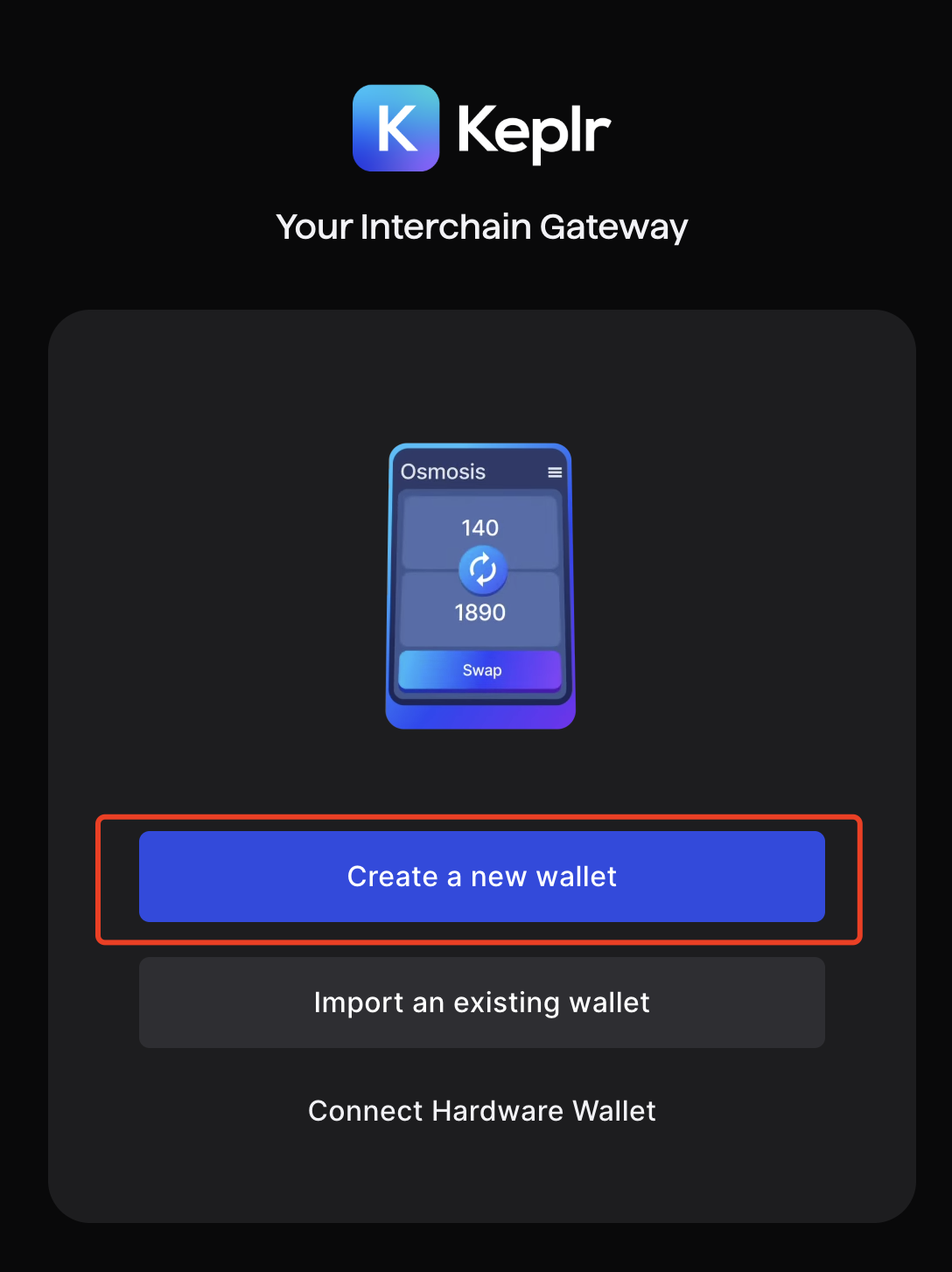
7. Click "Create a new wallet"

<figure><img src="https://3087894035-files.gitbook.io/~/files/v0/b/gitbook-x-prod.appspot.com/o/spaces%2F6MWUoQBijnrc0tNWtAzG%2Fuploads%2FRAyBu9XNovhXojPKOxwT%2Fimage.png?alt=media&#x26;token=20c3d796-6105-488a-ade6-64b9cb9d997c" alt=""><figcaption></figcaption></figure>

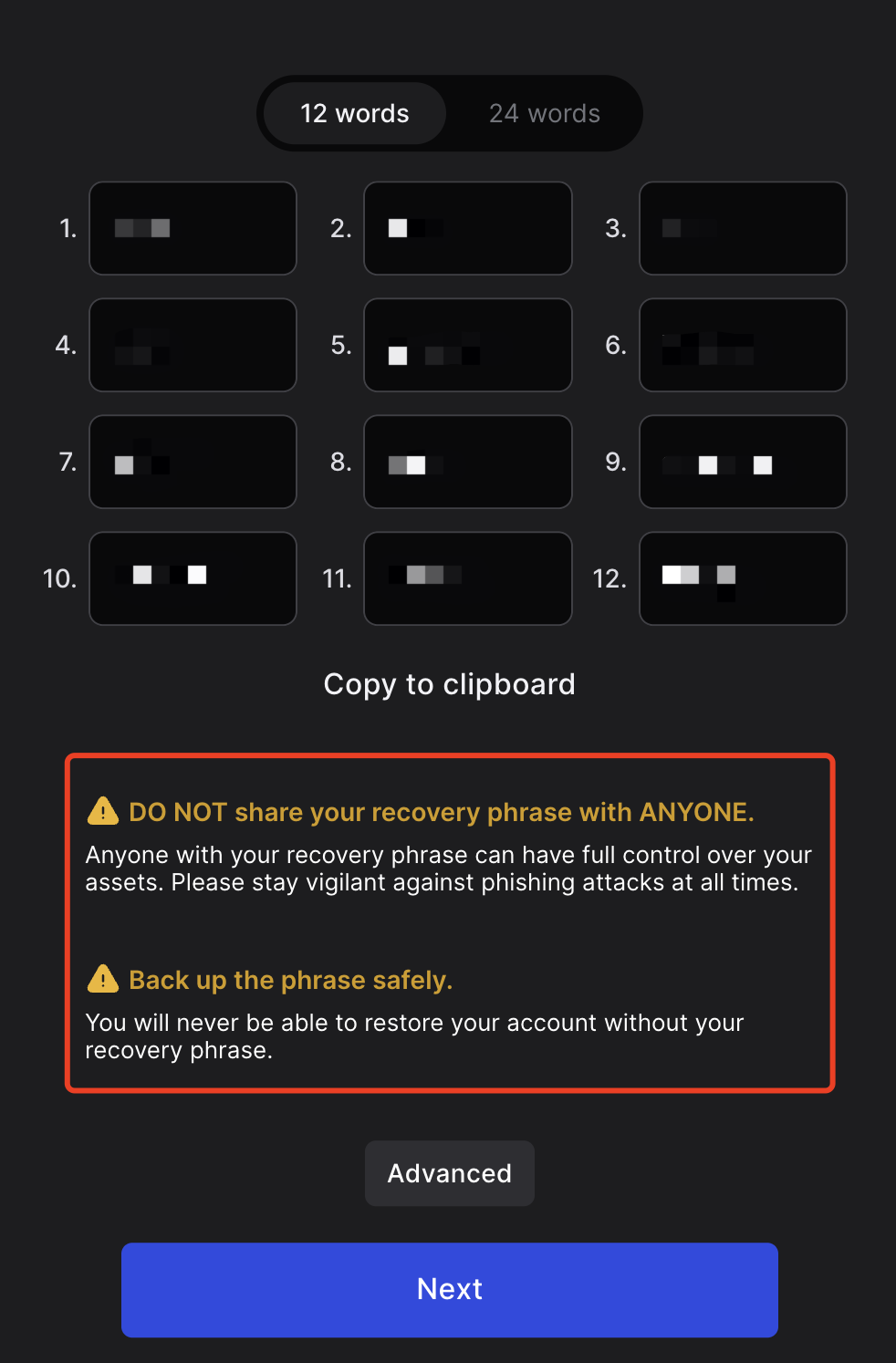
8. Write down your recovery phrase on a paper. You will need them in the next step. If you lose your account information, the recovery phrase is the only way to restore your wallet. Name your wallet and create a password for it. Click "Next".

<figure><img src="https://3087894035-files.gitbook.io/~/files/v0/b/gitbook-x-prod.appspot.com/o/spaces%2F6MWUoQBijnrc0tNWtAzG%2Fuploads%2FeFpacFYH2scLauM8991K%2Fimage.png?alt=media&#x26;token=d65a36da-fa34-4a44-8351-77b85a3f2ae2" alt=""><figcaption></figcaption></figure>

<figure><img src="https://3087894035-files.gitbook.io/~/files/v0/b/gitbook-x-prod.appspot.com/o/spaces%2F6MWUoQBijnrc0tNWtAzG%2Fuploads%2FQBZM1fGqvWeeEa50pC0w%2Fimage.png?alt=media&#x26;token=b8faf41f-3d9a-4f1c-9795-691e1b0cce2d" alt=""><figcaption></figcaption></figure>

<figure><img src="https://3087894035-files.gitbook.io/~/files/v0/b/gitbook-x-prod.appspot.com/o/spaces%2F6MWUoQBijnrc0tNWtAzG%2Fuploads%2FZN0Ql4wnpFWBhapPZHlf%2Fimage.png?alt=media&#x26;token=f2d3671d-d11f-4f75-92e4-d4ec06bccc0d" alt=""><figcaption></figcaption></figure>

<figure><img src="https://3087894035-files.gitbook.io/~/files/v0/b/gitbook-x-prod.appspot.com/o/spaces%2F6MWUoQBijnrc0tNWtAzG%2Fuploads%2F19ssgA5LhWRp0DbNJnhR%2Fimage.png?alt=media&#x26;token=800c842a-5cba-48eb-b6d1-f3833d977fd8" alt=""><figcaption></figcaption></figure>

9. Click Keplr icon.

<figure><img src="https://3087894035-files.gitbook.io/~/files/v0/b/gitbook-x-prod.appspot.com/o/spaces%2F6MWUoQBijnrc0tNWtAzG%2Fuploads%2FJnAxCyDpBhukgBJZIZHg%2Fimage.png?alt=media&#x26;token=9fa407b2-fc81-4199-8117-7dd24b9fb207" alt=""><figcaption></figcaption></figure>

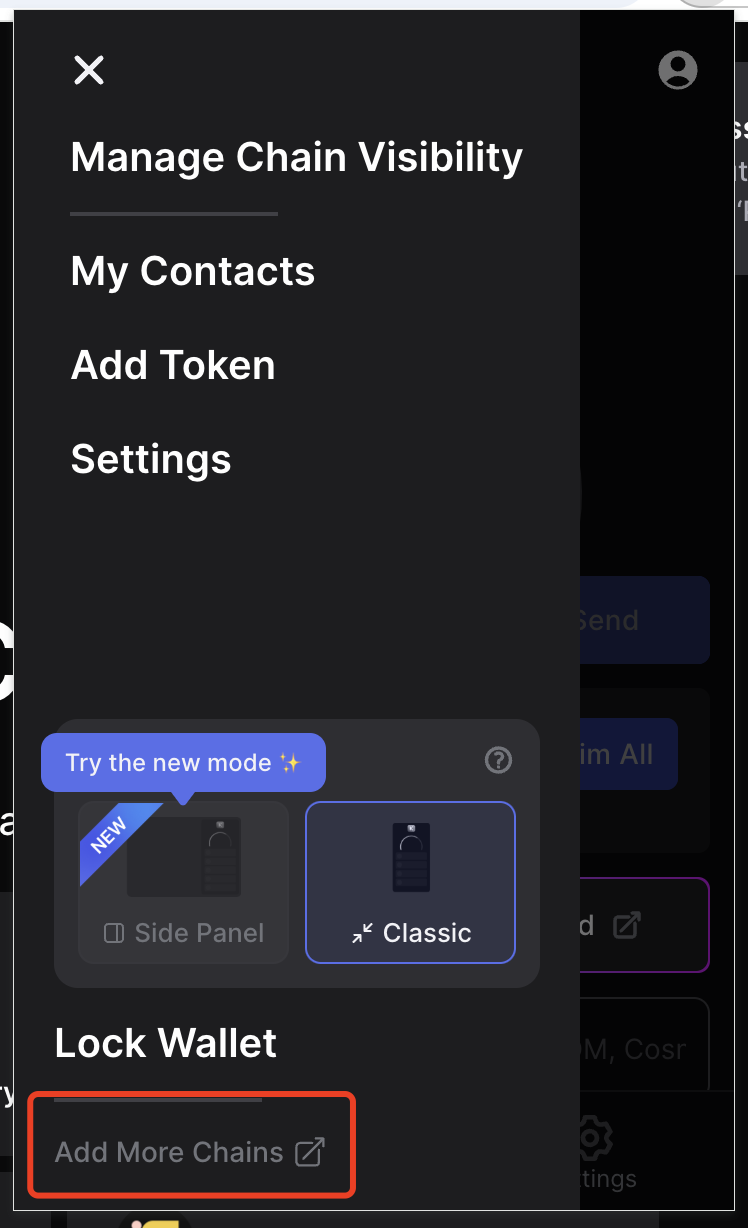
10. Enter left sidebar, and click "Add More Chains" at the bottom. Search for "Titan"

<figure><img src="https://3087894035-files.gitbook.io/~/files/v0/b/gitbook-x-prod.appspot.com/o/spaces%2F6MWUoQBijnrc0tNWtAzG%2Fuploads%2F01cydSAGYIRTlo1RevL8%2Fimage.png?alt=media&#x26;token=23278e88-b133-4a2d-9f5c-9ee5942f870f" alt="" width="374"><figcaption></figcaption></figure>

<figure><img src="https://3087894035-files.gitbook.io/~/files/v0/b/gitbook-x-prod.appspot.com/o/spaces%2F6MWUoQBijnrc0tNWtAzG%2Fuploads%2FMVcYN45nMhyAIbl8Imny%2Fimage.png?alt=media&#x26;token=ee9bfb35-553a-4e0e-8d24-6fba77dbbcf2" alt=""><figcaption></figcaption></figure>

11. Click "Add to Keplr".

<figure><img src="https://3087894035-files.gitbook.io/~/files/v0/b/gitbook-x-prod.appspot.com/o/spaces%2F6MWUoQBijnrc0tNWtAzG%2Fuploads%2FyfQH8NiS37iRerBj72MH%2Fimage.png?alt=media&#x26;token=0864b5cc-bf40-463c-8431-24689f82c8ab" alt=""><figcaption></figcaption></figure>

<figure><img src="https://3087894035-files.gitbook.io/~/files/v0/b/gitbook-x-prod.appspot.com/o/spaces%2F6MWUoQBijnrc0tNWtAzG%2Fuploads%2Ftz8ewi8hSxxdCr16ST1P%2Fimage.png?alt=media&#x26;token=3cf3dda0-9b8e-4e91-aca2-a03ff24ce512" alt="" width="360"><figcaption></figcaption></figure>

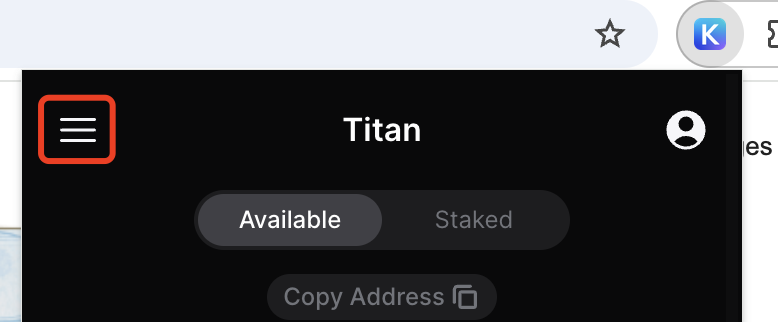
12. Click the top-left button

<figure><img src="https://3087894035-files.gitbook.io/~/files/v0/b/gitbook-x-prod.appspot.com/o/spaces%2F6MWUoQBijnrc0tNWtAzG%2Fuploads%2FzTKMgpAE8Guj05khux5p%2Fimage.png?alt=media&#x26;token=3fda7be8-ce4b-474a-b3b0-4a8c22a901f3" alt=""><figcaption></figcaption></figure>

13. Click "Manage Chain Visibility", search for Titan on the page, tick Titan Testnet and save. Now you can view your TTNT balance on the wallet Home page.&#x20;

<figure><img src="https://3087894035-files.gitbook.io/~/files/v0/b/gitbook-x-prod.appspot.com/o/spaces%2F6MWUoQBijnrc0tNWtAzG%2Fuploads%2FKZdlOKYiTFZ2EIsJYX13%2Fimage.png?alt=media&#x26;token=9c0882de-d366-4b47-bb9b-a59a8b43e0ea" alt=""><figcaption></figcaption></figure>

<figure><img src="https://3087894035-files.gitbook.io/~/files/v0/b/gitbook-x-prod.appspot.com/o/spaces%2F6MWUoQBijnrc0tNWtAzG%2Fuploads%2FjeMtKR1isY1Eahnvoc0u%2Fimage.png?alt=media&#x26;token=a8605085-2bee-49ae-82e4-9d1963e8436a" alt=""><figcaption></figcaption></figure>