# TitanOS 镜像安装教程

{% hint style="success" %}
高收益攻略：

1. 新上机的节点有3-7天部署期，请耐心等待，之后收益将逐渐稳定。
2. 请保持设备24小时在线，尤其是晚高峰（18:00-24:00）时段。
3. 请确保节点的Agent状态和服务状态均为正常，若出现异常请及时联系客服。

[<mark style="color:blue;">→点击查看更多攻略</mark>](https://help.titanapp.info/titan-network-zhong-wen/4-ce-jia-li-le-ce-shi-wang/chang-jian-wen-ti/xin-jie-dian-shang-ji-gong-le-cong-cheng-gong-yun-xing-dao-shou-yi-ti-sheng)
{% endhint %}

#### 系统要求

* 上行网速：单线路上行≥100M，单台设备上行≥500M。
* 若是单线路网络，建议要有公网ipv4以及ipv6（或有多个ip），收益会大大提高。

## 步骤 1：下载系统镜像 <a href="#bu-zhou-1-xia-zai-xi-tong-jing-xiang" id="bu-zhou-1-xia-zai-xi-tong-jing-xiang"></a>

1. 下载ISO镜像：
   * 链接：<https://pcdn.titannet.io/test4/rom/ubuntu-22.04.5-titan-v2.iso>
   * MD5校验值：af00319288f84596951c150b96e3dfd7
2. 验证镜像完整性：
   * 下载完成后，请使用md5sum或checkisomd5工具校验镜像文件的MD5值，确保文件未损坏。

## 步骤 2：制作可启动U盘 <a href="#bu-zhou-2-zhi-zuo-ke-qi-dongupan" id="bu-zhou-2-zhi-zuo-ke-qi-dongupan"></a>

#### Windows用户推荐使用Rufus工具制作可启动U盘。 <a href="#windows-yong-hu-tui-jian-shi-yong-rufus-gong-ju-zhi-zuo-ke-qi-dongupan" id="windows-yong-hu-tui-jian-shi-yong-rufus-gong-ju-zhi-zuo-ke-qi-dongupan"></a>

下载Rufus：

* 链接：<https://pcdn.titannet.io/test4/rom/rufus-3.19-20250528.exe>

制作U盘（以 Rufus 工具为例进行说明）：

1. 将U盘插入PC，在 Rufus 中设备栏选择对应U盘
2. 在引导类型选择中，选择下载的ISO镜像文件
3. 点击开始按钮

<figure><img src="https://help.podoe.cn/~gitbook/image?url=https%3A%2F%2F3822791205-files.gitbook.io%2F%7E%2Ffiles%2Fv0%2Fb%2Fgitbook-x-prod.appspot.com%2Fo%2Fspaces%252FrZQtAKIIsvAQP0E9RumD%252Fuploads%252FFstPU4NRf4xXl4QMvuBT%252Fimage.png%3Falt%3Dmedia%26token%3D0a107007-380e-4abb-bb63-7d8f54057b46&#x26;width=768&#x26;dpr=4&#x26;quality=100&#x26;sign=8670fbf7&#x26;sv=2" alt=""><figcaption></figcaption></figure>

4. 在弹窗中选择以ISO镜像模式写入

<figure><img src="https://help.podoe.cn/~gitbook/image?url=https%3A%2F%2F3822791205-files.gitbook.io%2F%7E%2Ffiles%2Fv0%2Fb%2Fgitbook-x-prod.appspot.com%2Fo%2Fspaces%252FrZQtAKIIsvAQP0E9RumD%252Fuploads%252FE5BTtrWPvcBC7FImqhOf%252Fimage.png%3Falt%3Dmedia%26token%3Dd9bb320e-64ac-41d4-9cd5-4a6460464425&#x26;width=768&#x26;dpr=4&#x26;quality=100&#x26;sign=cec232cd&#x26;sv=2" alt=""><figcaption></figcaption></figure>

5. 确认U盘数据清理提示，继续写入镜像

<figure><img src="https://help.podoe.cn/~gitbook/image?url=https%3A%2F%2F3822791205-files.gitbook.io%2F%7E%2Ffiles%2Fv0%2Fb%2Fgitbook-x-prod.appspot.com%2Fo%2Fspaces%252FrZQtAKIIsvAQP0E9RumD%252Fuploads%252Fqg7GXGFX81GurRsuR5Nt%252Fimage.png%3Falt%3Dmedia%26token%3D8347865e-d638-43cc-bcaa-e8cad6abaad9&#x26;width=768&#x26;dpr=4&#x26;quality=100&#x26;sign=16cfc913&#x26;sv=2" alt=""><figcaption></figcaption></figure>

6. 等待写入完成

## 步骤 3：安装系统 <a href="#bu-zhou-3-an-zhuang-xi-tong" id="bu-zhou-3-an-zhuang-xi-tong"></a>

警告：系统安装会格式化目标磁盘，导致数据丢失。请提前备份重要数据。

1. 进入BIOS：

   * 将制作好的U盘插入设备并开机。
   * 进入BIOS设置（不同设备进入方式不同，常见按键包括F2、F12或Del，请参考下图或设备说明书）。

   <figure><img src="https://help.podoe.cn/~gitbook/image?url=https%3A%2F%2F3822791205-files.gitbook.io%2F%7E%2Ffiles%2Fv0%2Fb%2Fgitbook-x-prod.appspot.com%2Fo%2Fspaces%252FrZQtAKIIsvAQP0E9RumD%252Fuploads%252F46gRQ9G56of23KirTZiQ%252Fimage.png%3Falt%3Dmedia%26token%3Da81608eb-d11c-4c54-ac23-61ea6863c62b&#x26;width=768&#x26;dpr=4&#x26;quality=100&#x26;sign=72618e05&#x26;sv=2" alt=""><figcaption></figcaption></figure>
2. 设置U盘启动：

   * 进入BIOS的Boot菜单。
   * 将U盘（如“USB HDD: Generic Flash Disk”）设为首选启动项。
   *

   ```
   <figure><img src="https://help.podoe.cn/~gitbook/image?url=https%3A%2F%2F3822791205-files.gitbook.io%2F%7E%2Ffiles%2Fv0%2Fb%2Fgitbook-x-prod.appspot.com%2Fo%2Fspaces%252FrZQtAKIIsvAQP0E9RumD%252Fuploads%252FZ4VRRXYPYqnsyTI5ipPD%252Fimage.png%3Falt%3Dmedia%26token%3D74579b75-d40b-4308-b572-acee5e7b5320&#x26;width=768&#x26;dpr=4&#x26;quality=100&#x26;sign=6c923df2&#x26;sv=2" alt=""><figcaption></figcaption></figure>
   ```

   * 保存设置并退出。
3. 开始安装：

   * 在启动菜单中选择Install titanOS，按回车开始安装。
   *

   ```
   <figure><img src="https://help.podoe.cn/~gitbook/image?url=https%3A%2F%2F3822791205-files.gitbook.io%2F%7E%2Ffiles%2Fv0%2Fb%2Fgitbook-x-prod.appspot.com%2Fo%2Fspaces%252FrZQtAKIIsvAQP0E9RumD%252Fuploads%252Fjy86W0cbvlqkr5rQsRF8%252Fimage.png%3Falt%3Dmedia%26token%3Dc171f98d-7465-461d-9aa4-c3833da25c93&#x26;width=768&#x26;dpr=4&#x26;quality=100&#x26;sign=ae8944fe&#x26;sv=2" alt=""><figcaption></figcaption></figure>
   ```
4. 配置网络：

   * 确保设备通过网线连接到网络。
   *

   ```
   <figure><img src="https://help.podoe.cn/~gitbook/image?url=https%3A%2F%2F3822791205-files.gitbook.io%2F%7E%2Ffiles%2Fv0%2Fb%2Fgitbook-x-prod.appspot.com%2Fo%2Fspaces%252FrZQtAKIIsvAQP0E9RumD%252Fuploads%252FrnpnWYZh1LddLErp53fH%252Fimage.png%3Falt%3Dmedia%26token%3Ddfee71b5-6fb9-4ddb-bbe1-4a7514c11b16&#x26;width=768&#x26;dpr=4&#x26;quality=100&#x26;sign=de13b972&#x26;sv=2" alt=""><figcaption></figcaption></figure>
   ```

   * 系统默认使用DHCP自动获取IP地址。如需使用静态IP，请手动配置。
   * 选择\*\*\[Done]并按回车\*\*继续。
5. 选择磁盘：

   * 如有多个磁盘，选择用于安装系统的目标磁盘。
   *

   ```
   <figure><img src="https://help.podoe.cn/~gitbook/image?url=https%3A%2F%2F3822791205-files.gitbook.io%2F%7E%2Ffiles%2Fv0%2Fb%2Fgitbook-x-prod.appspot.com%2Fo%2Fspaces%252FrZQtAKIIsvAQP0E9RumD%252Fuploads%252FCLJMJsEhCzy2muyVrbmL%252Fimage.png%3Falt%3Dmedia%26token%3D62f6499b-f8a4-4f21-affe-0016fafa9be1&#x26;width=768&#x26;dpr=4&#x26;quality=100&#x26;sign=a05d0558&#x26;sv=2" alt=""><figcaption></figcaption></figure>
   ```

   *

   ```
   <figure><img src="https://help.podoe.cn/~gitbook/image?url=https%3A%2F%2F3822791205-files.gitbook.io%2F%7E%2Ffiles%2Fv0%2Fb%2Fgitbook-x-prod.appspot.com%2Fo%2Fspaces%252FrZQtAKIIsvAQP0E9RumD%252Fuploads%252FkX9vHeNSccOTwcHG2Xa6%252Fimage.png%3Falt%3Dmedia%26token%3De1bc331e-1728-4203-b596-204a43495e3b&#x26;width=768&#x26;dpr=4&#x26;quality=100&#x26;sign=ab8718bd&#x26;sv=2" alt=""><figcaption></figcaption></figure>
   ```

   * 选择\[Done]并按回车继续。
6. 确认安装：

   * 弹出确认提示框，选择\[Continue]并按回车继续。
   *

   ```
   <figure><img src="https://help.podoe.cn/~gitbook/image?url=https%3A%2F%2F3822791205-files.gitbook.io%2F%7E%2Ffiles%2Fv0%2Fb%2Fgitbook-x-prod.appspot.com%2Fo%2Fspaces%252FrZQtAKIIsvAQP0E9RumD%252Fuploads%252FLh3SmTh75DNpi3TBZvwu%252Fimage.png%3Falt%3Dmedia%26token%3Dc28e434a-a76d-419f-90ac-e143577f71ce&#x26;width=768&#x26;dpr=4&#x26;quality=100&#x26;sign=c75a0d42&#x26;sv=2" alt=""><figcaption></figcaption></figure>
   ```
7. 完成安装：

   * 安装完成后，选择\[Reboot Now]并按回车重启。
   *

   ```
   <figure><img src="https://help.podoe.cn/~gitbook/image?url=https%3A%2F%2F3822791205-files.gitbook.io%2F%7E%2Ffiles%2Fv0%2Fb%2Fgitbook-x-prod.appspot.com%2Fo%2Fspaces%252FrZQtAKIIsvAQP0E9RumD%252Fuploads%252FOqUGl9uYdKhbpKnnVviL%252Fimage.png%3Falt%3Dmedia%26token%3D0f4fa871-540e-4349-b089-3cc9c9774456&#x26;width=768&#x26;dpr=4&#x26;quality=100&#x26;sign=2d0934a1&#x26;sv=2" alt=""><figcaption></figcaption></figure>
   ```
8. 安装后等待：

   * 重启后，在初始界面等待2-3分钟。
   *

   ```
   <figure><img src="https://help.podoe.cn/~gitbook/image?url=https%3A%2F%2F3822791205-files.gitbook.io%2F%7E%2Ffiles%2Fv0%2Fb%2Fgitbook-x-prod.appspot.com%2Fo%2Fspaces%252FrZQtAKIIsvAQP0E9RumD%252Fuploads%252FUNQEvnVPLoPgc1bPpVVt%252Fimage.png%3Falt%3Dmedia%26token%3D9cd43948-3cc5-43b8-add0-ea4b4d0ae349&#x26;width=768&#x26;dpr=4&#x26;quality=100&#x26;sign=f5e352a3&#x26;sv=2" alt=""><figcaption></figcaption></figure>
   ```

   * 随后应显示一个二维码，用于进一步设置。
   *

   ```
   <figure><img src="https://help.podoe.cn/~gitbook/image?url=https%3A%2F%2F3822791205-files.gitbook.io%2F%7E%2Ffiles%2Fv0%2Fb%2Fgitbook-x-prod.appspot.com%2Fo%2Fspaces%252FrZQtAKIIsvAQP0E9RumD%252Fuploads%252FlotSACrYqf9Rp7QnjjmX%252Fimage.png%3Falt%3Dmedia%26token%3D91955ffa-3677-4dcc-bab8-0ab614fcd0d2&#x26;width=768&#x26;dpr=4&#x26;quality=100&#x26;sign=c152adf7&#x26;sv=2" alt=""><figcaption></figcaption></figure>
   ```

## 步骤4：登入Titan 管理后台进行二维码绑定 <a href="#bu-zhou-4-deng-lu-yu-yan-zheng" id="bu-zhou-4-deng-lu-yu-yan-zheng"></a>

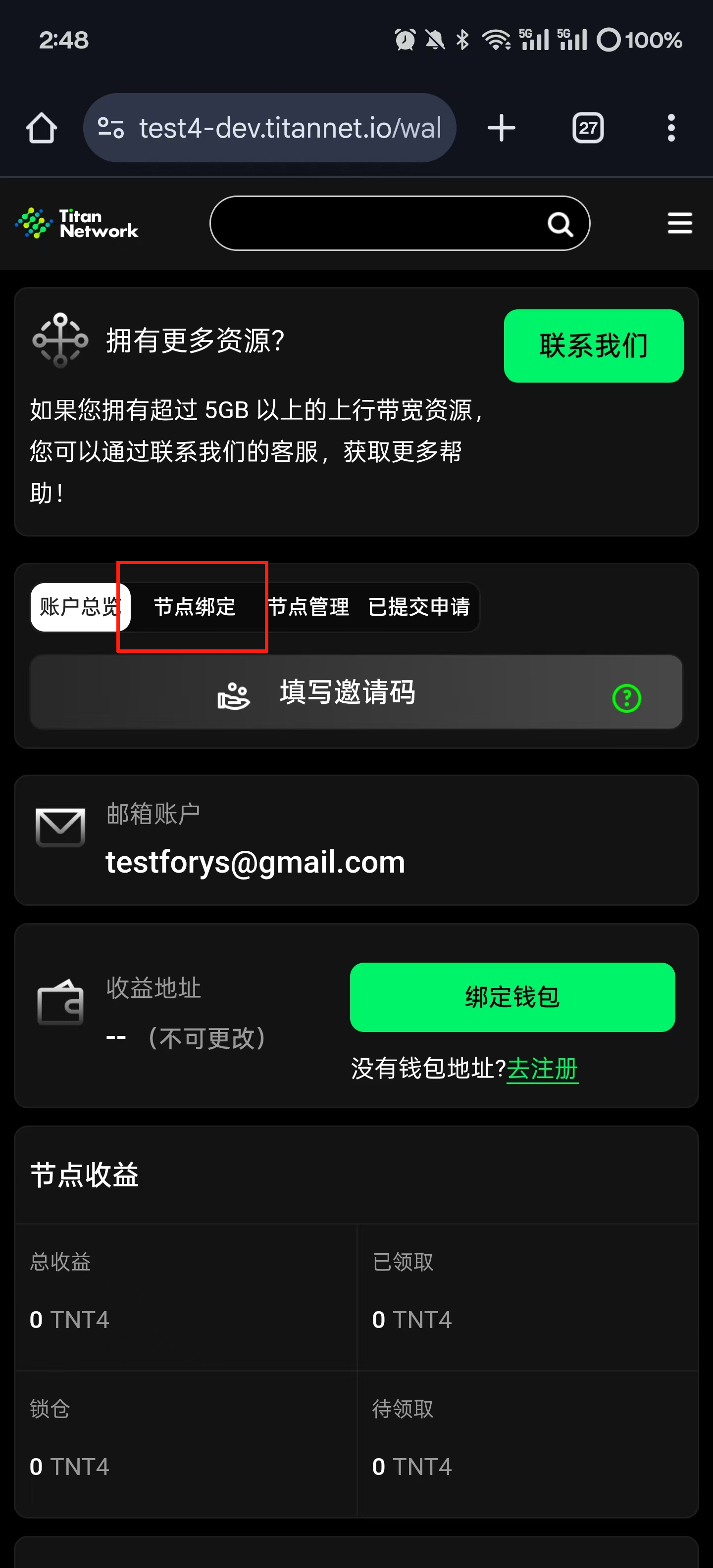
1. 邮箱或Keplr登录Titan管理后台：<https://test4.titannet.io/walletManagement>
2. 点击“节点绑定”

<figure><img src="https://3822791205-files.gitbook.io/~/files/v0/b/gitbook-x-prod.appspot.com/o/spaces%2FrZQtAKIIsvAQP0E9RumD%2Fuploads%2FGmsRHuokCnLWTFCZpk7E%2Fimage.png?alt=media&#x26;token=e24762f9-e3c2-4b7a-9d90-a3a4e31488b9" alt="" width="375"><figcaption></figcaption></figure>

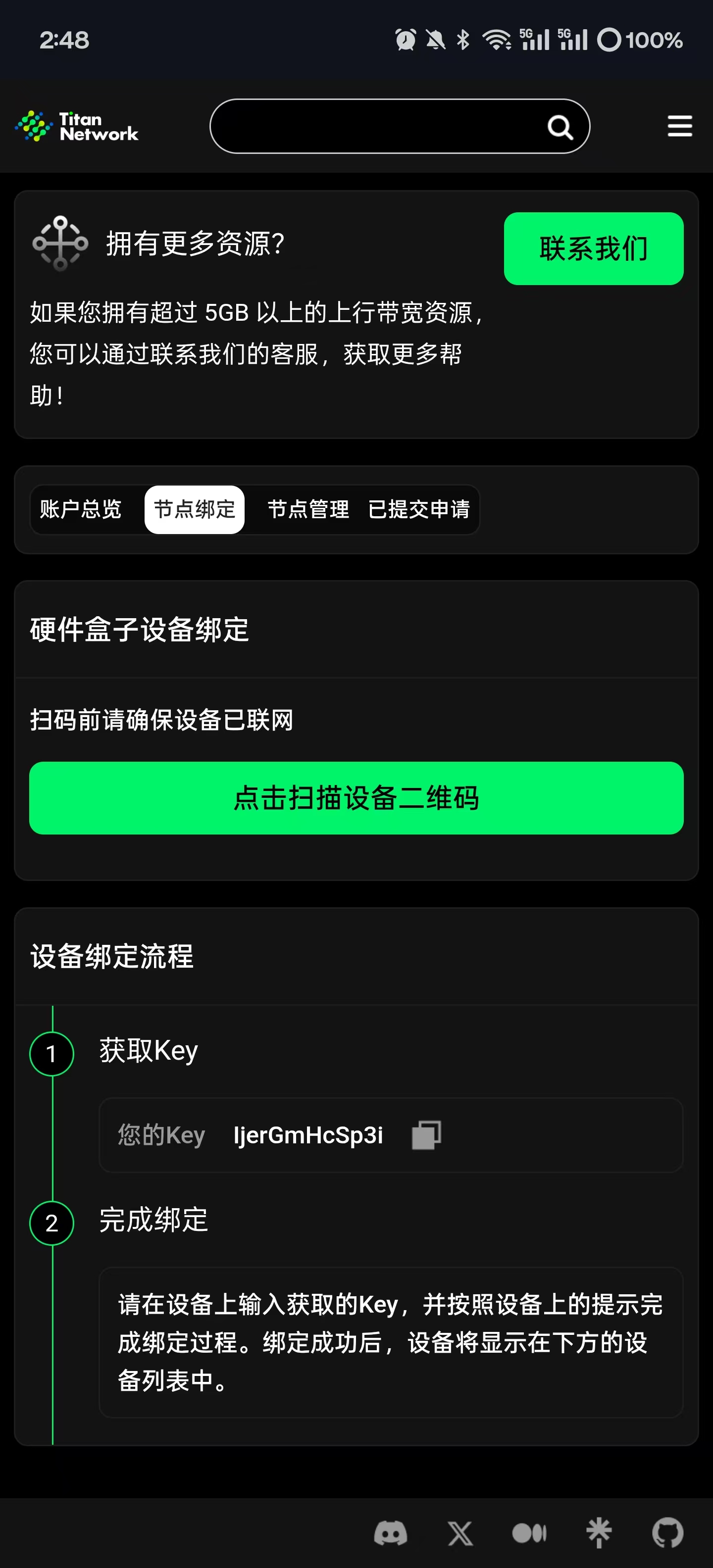
3. 点击“点击扫描设备二维码”

<figure><img src="https://3822791205-files.gitbook.io/~/files/v0/b/gitbook-x-prod.appspot.com/o/spaces%2FrZQtAKIIsvAQP0E9RumD%2Fuploads%2F3BskT8O4HNgTbcRpJ9LE%2Fa3520c4a1d5a718e772a699ff1d6682e.jpg?alt=media&#x26;token=254c66f9-39ab-4b71-bf01-bc22fe4b7e1e" alt="" width="375"><figcaption></figcaption></figure>

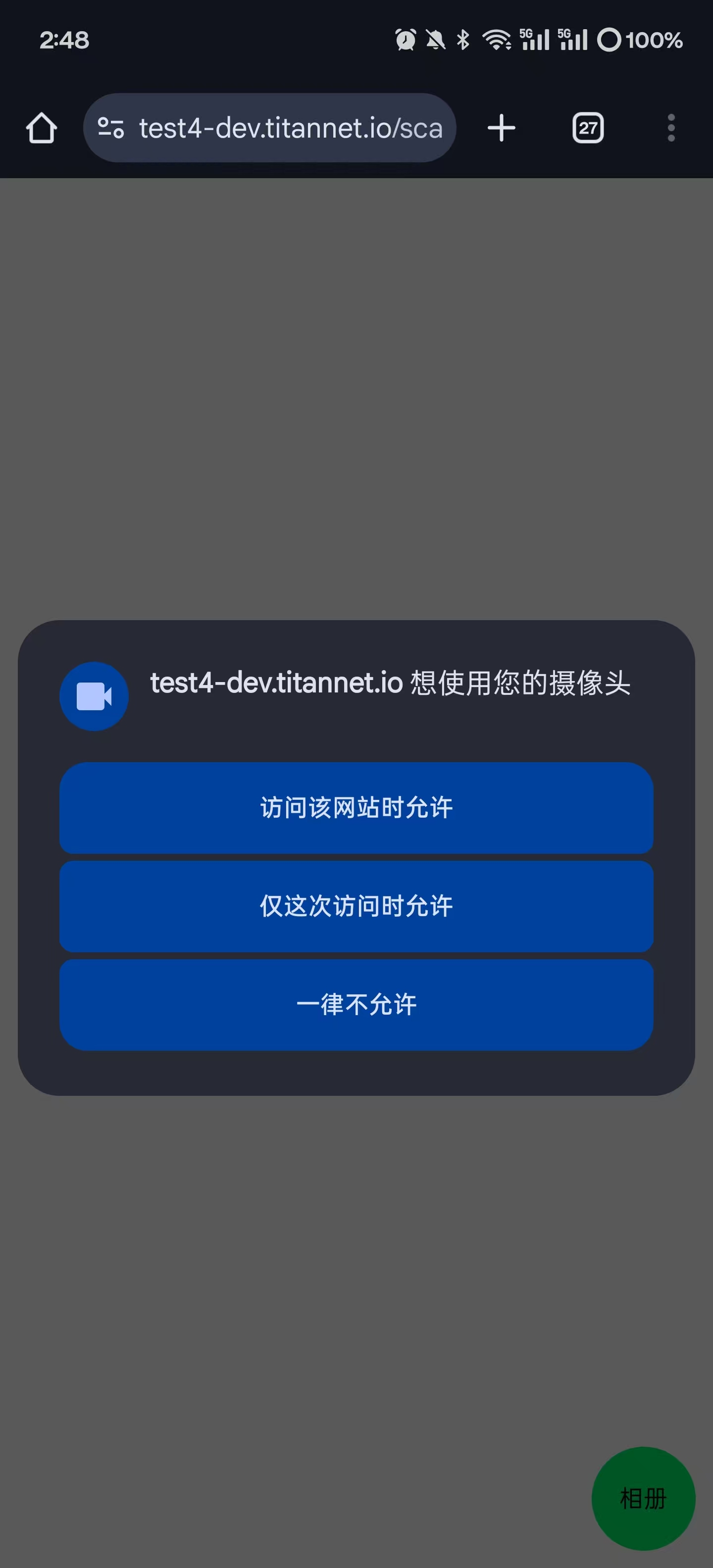
4. 通过浏览器的相机授权申请，点击“访问该网站时允许”

<figure><img src="https://3822791205-files.gitbook.io/~/files/v0/b/gitbook-x-prod.appspot.com/o/spaces%2FrZQtAKIIsvAQP0E9RumD%2Fuploads%2F5x4pDfoYnUNbQBqWswNJ%2Fd7495733e8b5d7537027ef127b081028.jpg?alt=media&#x26;token=ca702034-b3ec-4bfa-92a5-2fff25365dce" alt="" width="375"><figcaption></figcaption></figure>

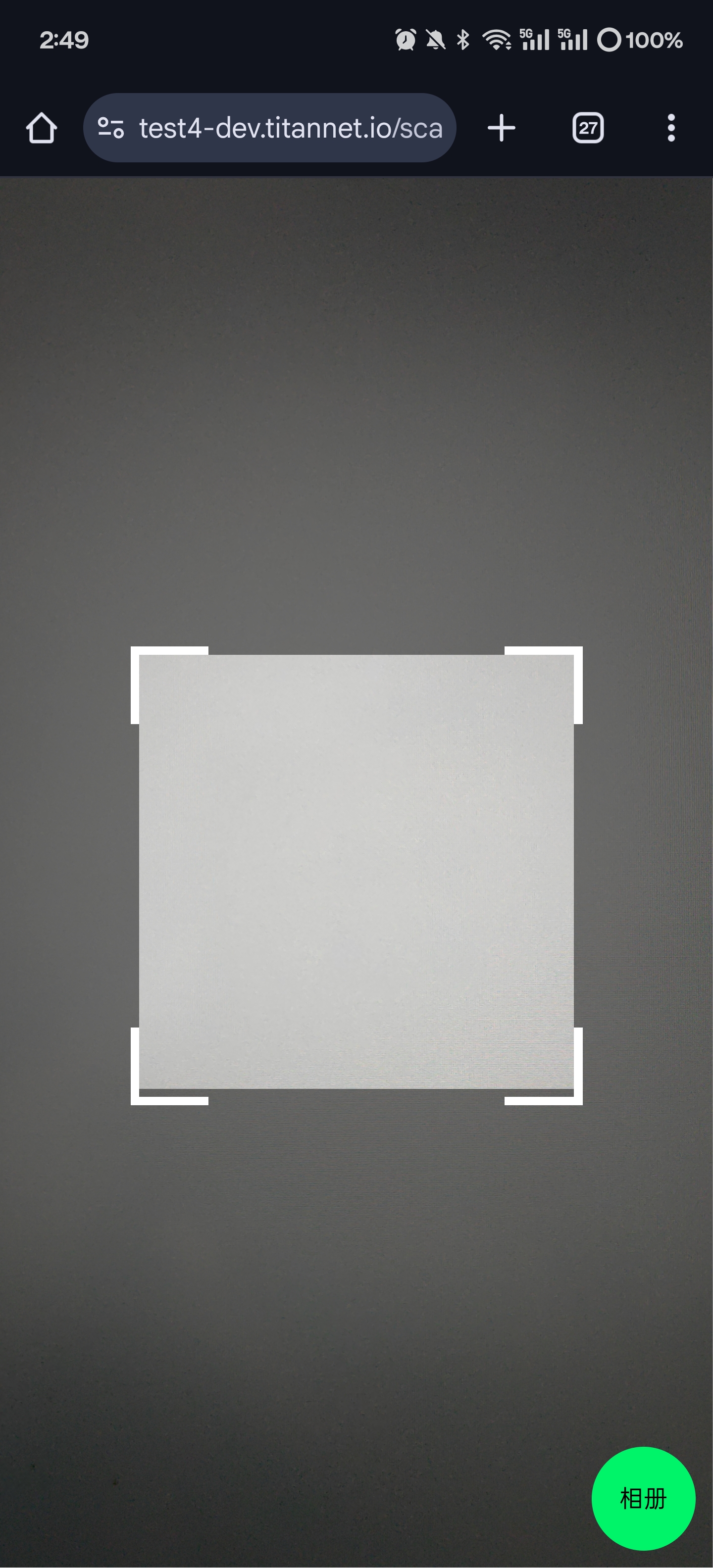
5. 扫码进入业务申请表单

<figure><img src="https://3822791205-files.gitbook.io/~/files/v0/b/gitbook-x-prod.appspot.com/o/spaces%2FrZQtAKIIsvAQP0E9RumD%2Fuploads%2FkFcEAh8FCcOuQf6W1tEy%2Fe90bb4e7695a951ced2800b9f95ce900.jpg?alt=media&#x26;token=ba05126d-3ef6-4314-9dc0-307b42fabf27" alt="" width="375"><figcaption></figcaption></figure>

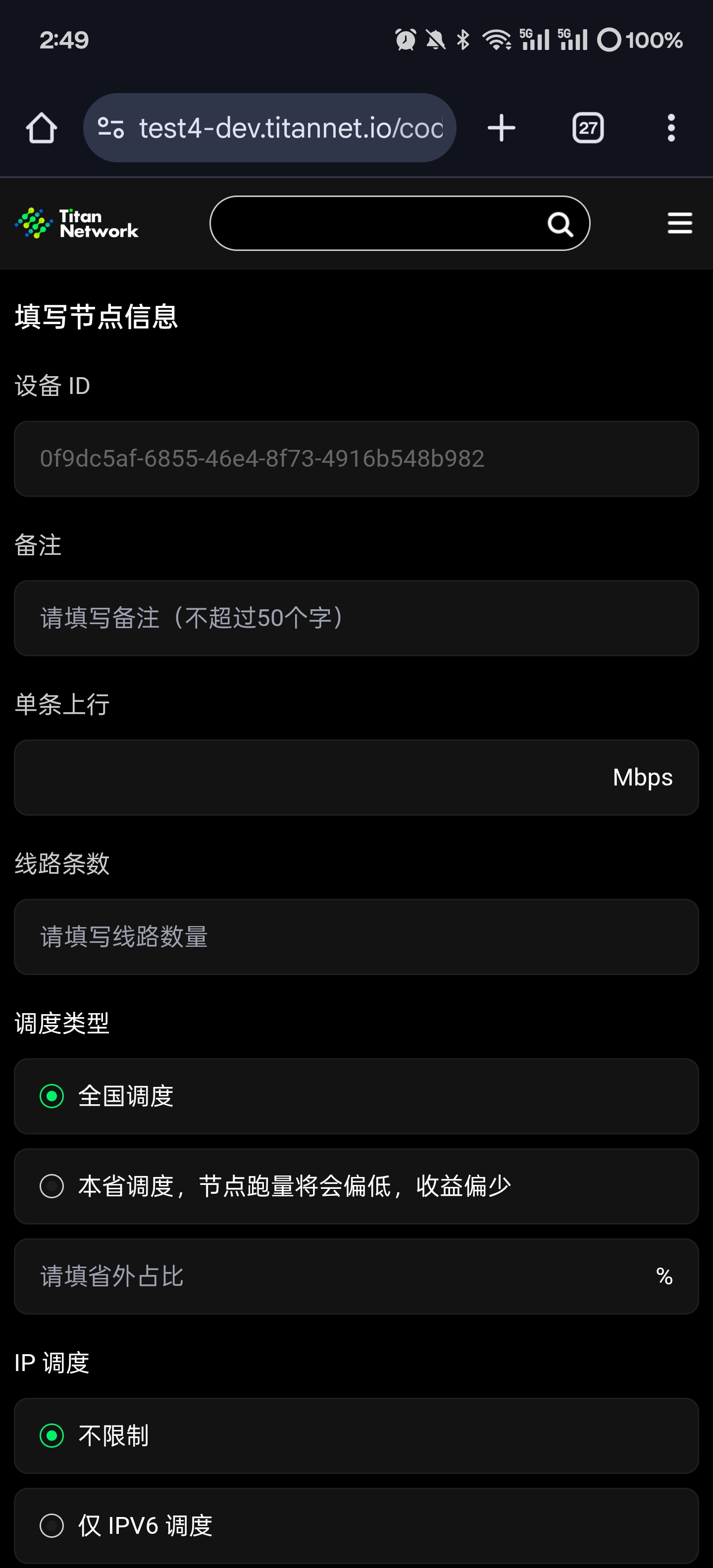
6. 填写表单后提交审核

<figure><img src="https://3822791205-files.gitbook.io/~/files/v0/b/gitbook-x-prod.appspot.com/o/spaces%2FrZQtAKIIsvAQP0E9RumD%2Fuploads%2FBQ1ERGHq0OcNOLhgX3QD%2F9b969cc7f3cfbc64a62a2150f7841e5c.jpg?alt=media&#x26;token=3cb233a3-a04e-402c-8a61-df29de0ab856" alt="" width="375"><figcaption></figcaption></figure>

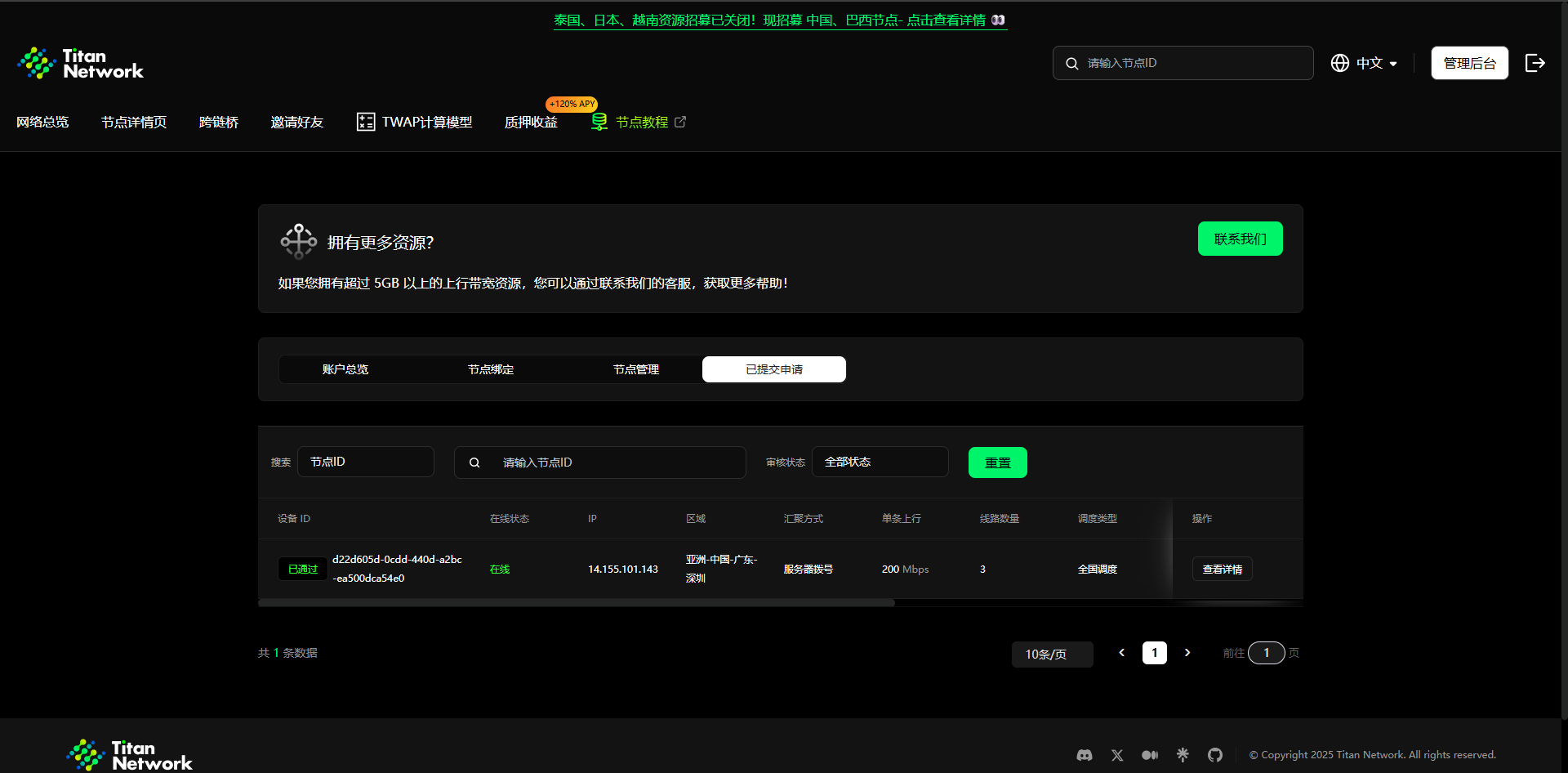
7. 等待审核通过后，业务即运行成功

<figure><img src="https://3822791205-files.gitbook.io/~/files/v0/b/gitbook-x-prod.appspot.com/o/spaces%2FrZQtAKIIsvAQP0E9RumD%2Fuploads%2FqwFfCxrluLasn9QERnP1%2F240963cfcb0e844aaf527731270d2b61.png?alt=media&#x26;token=c5b82957-36b0-4f56-b41d-f0477e22f811" alt=""><figcaption></figcaption></figure>

## 故障排除 <a href="#bu-zhou-4-deng-lu-yu-yan-zheng" id="bu-zhou-4-deng-lu-yu-yan-zheng"></a>

1. 登录系统：
   * 用户名：titan
   * 密码：titan
2. 故障排查：

   * 如果长时间未看到二维码，登录系统检查网络连接并验证titan-agent服务状态：

   ```
   systemctl status titan-agent
   ```

   *

   ```
   <figure><img src="https://help.podoe.cn/~gitbook/image?url=https%3A%2F%2F3822791205-files.gitbook.io%2F%7E%2Ffiles%2Fv0%2Fb%2Fgitbook-x-prod.appspot.com%2Fo%2Fspaces%252FrZQtAKIIsvAQP0E9RumD%252Fuploads%252FMna2MY5vxPh8qQJQEMcs%252Fimage.png%3Falt%3Dmedia%26token%3D58d2b966-476a-4aa0-908f-598229e14c6d&#x26;width=768&#x26;dpr=4&#x26;quality=100&#x26;sign=39dd41e1&#x26;sv=2" alt=""><figcaption></figcaption></figure>
   ```

   * 确认服务状态为active。若正常，退出到登录界面，稍等片刻即可看到二维码。