# (CLI)-Windows家庭版(VirtualBox版)教程

{% hint style="success" %}
高收益攻略：

1. 新上机的节点有3-7天部署期，请耐心等待，之后收益将逐渐稳定。
2. 请保持设备24小时在线，尤其是晚高峰（18:00-24:00）时段。
3. 请确保节点的Agent状态和服务状态均为正常，若出现异常请及时联系客服。

[<mark style="color:blue;">→点击查看更多攻略</mark>](https://help.titanapp.info/titan-network-zhong-wen/4-ce-jia-li-le-ce-shi-wang/chang-jian-wen-ti/xin-jie-dian-shang-ji-gong-le-cong-cheng-gong-yun-xing-dao-shou-yi-ti-sheng)
{% endhint %}

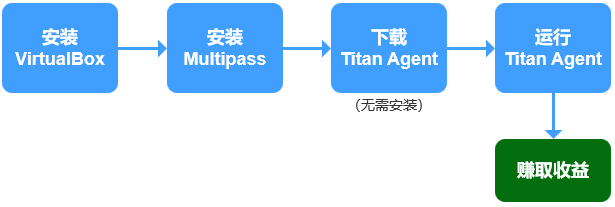
<div align="left"><figure><img src="https://3822791205-files.gitbook.io/~/files/v0/b/gitbook-x-prod.appspot.com/o/spaces%2FrZQtAKIIsvAQP0E9RumD%2Fuploads%2Fl5TyFA6I9PB35VDHKiYG%2Fimage.png?alt=media&#x26;token=22baae1c-6721-43db-a23d-1fd216f895b9" alt=""><figcaption></figcaption></figure></div>

## 一、下载所需文件 <a href="#yi-xia-zai-suo-xu-wen-jian-gong-ji-3-ge-wen-jian" id="yi-xia-zai-suo-xu-wen-jian-gong-ji-3-ge-wen-jian"></a>

**（共计3个文件）**

1. 下载VirtualBox：[点击下载](https://download.virtualbox.org/virtualbox/7.1.6/VirtualBox-7.1.6-167084-Win.exe)（备用下载链接：[点击下载](https://www.oracle.com/hk/virtualization/technologies/vm/downloads/virtualbox-downloads.html)）
2. 下载Multipass：[点击下载](https://canonical.com/multipass/download/windows)（备用下载链接：[点击下载](https://canonical.com/multipass/install)）
3. 下载Titan Agent：[点击下载](https://pcdn.titannet.io/filpcdn/bin/filagent/filagent-windows.zip)

## 二、安装文件 <a href="#er-an-zhuang-wen-jian" id="er-an-zhuang-wen-jian"></a>

### 2.1 安装VirtualBox <a href="#id-2.1-an-zhuang-virtualbox" id="id-2.1-an-zhuang-virtualbox"></a>

安装时注意事项：

<mark style="color:red;">（1）建议使用默认安装位置。如果修改了安装位置，请记住新的路径，并在后续设置环境变量时使用</mark>

<mark style="color:red;">（2）自定安装界面必须勾选最后一条(建议默认全部勾选)</mark>

<details>

<summary><mark style="color:orange;">点击查看详细安装步骤</mark></summary>

1. 双击下载好的VirtualBox安装程序进行安装

![](https://titan-test-book.gitbook.io/~gitbook/image?url=https%3A%2F%2F2038839337-files.gitbook.io%2F%7E%2Ffiles%2Fv0%2Fb%2Fgitbook-x-prod.appspot.com%2Fo%2Fspaces%252FHeeMcqkMtLhmqNi03sXL%252Fuploads%252FeHodK6tr2fYjTIvxFX7U%252F2.png%3Falt%3Dmedia%26token%3D97178bd0-99c6-4971-a7fc-86619308b410\&width=300\&dpr=4\&quality=100\&sign=50d7a951\&sv=2)

2. 进入安装向导，并点击”下一步”

![](https://titan-test-book.gitbook.io/~gitbook/image?url=https%3A%2F%2F2038839337-files.gitbook.io%2F%7E%2Ffiles%2Fv0%2Fb%2Fgitbook-x-prod.appspot.com%2Fo%2Fspaces%252FHeeMcqkMtLhmqNi03sXL%252Fuploads%252Fjbooh6BJHqml8RThXxth%252F%25E5%259B%25BE%25E7%2589%25871.png%3Falt%3Dmedia%26token%3De5d1567f-cb01-42d1-a0c7-a22032babb74\&width=300\&dpr=4\&quality=100\&sign=7d680267\&sv=2)

3. 选择接受协议，并点击”下一步”

![](https://titan-test-book.gitbook.io/~gitbook/image?url=https%3A%2F%2F2038839337-files.gitbook.io%2F%7E%2Ffiles%2Fv0%2Fb%2Fgitbook-x-prod.appspot.com%2Fo%2Fspaces%252FHeeMcqkMtLhmqNi03sXL%252Fuploads%252F1Cu6j6feQAALydDbfW9k%252F%25E5%259B%25BE%25E7%2589%25872.png%3Falt%3Dmedia%26token%3D982b5481-a9f2-48cd-975c-e7f68e15fb9a\&width=300\&dpr=4\&quality=100\&sign=783a8b21\&sv=2)

4. 选择安装位置，并点击”下一步”

<mark style="color:red;">（建议使用默认安装位置。如果修改了安装位置，请记住安装路径，后续设置环境变量时使用）</mark>

![](https://titan-test-book.gitbook.io/~gitbook/image?url=https%3A%2F%2F2038839337-files.gitbook.io%2F%7E%2Ffiles%2Fv0%2Fb%2Fgitbook-x-prod.appspot.com%2Fo%2Fspaces%252FHeeMcqkMtLhmqNi03sXL%252Fuploads%252FkGG1l6QEN5hNGthydyo2%252F%25E5%259B%25BE%25E7%2589%25873.png%3Falt%3Dmedia%26token%3D03414442-c71e-409c-a484-ac2b99f9f224\&width=300\&dpr=4\&quality=100\&sign=73ec2935\&sv=2)

5. 进入安装向导，并点击”是”

![](https://titan-test-book.gitbook.io/~gitbook/image?url=https%3A%2F%2F2038839337-files.gitbook.io%2F%7E%2Ffiles%2Fv0%2Fb%2Fgitbook-x-prod.appspot.com%2Fo%2Fspaces%252FHeeMcqkMtLhmqNi03sXL%252Fuploads%252FSkfzhtW5MwcstPmTMeVn%252F%25E5%259B%25BE%25E7%2589%25874.png%3Falt%3Dmedia%26token%3D7b7a8fff-bbd4-42fa-a829-4ea0427c03d4\&width=300\&dpr=4\&quality=100\&sign=3a98c2e3\&sv=2)

6. 进入安装Python核心包和win32api绑定界面，并点击”是”

![](https://titan-test-book.gitbook.io/~gitbook/image?url=https%3A%2F%2F2038839337-files.gitbook.io%2F%7E%2Ffiles%2Fv0%2Fb%2Fgitbook-x-prod.appspot.com%2Fo%2Fspaces%252FHeeMcqkMtLhmqNi03sXL%252Fuploads%252FS3HTa7nTWuC9q5JQM7OD%252F%25E5%259B%25BE%25E7%2589%25875.png%3Falt%3Dmedia%26token%3D2e6de1fd-8fcd-4074-96c9-032e1612de0d\&width=300\&dpr=4\&quality=100\&sign=a06c3035\&sv=2)

7. 进入自定安装界面，所有条目勾选上，并点击”下一步”

   （建议默认全部勾选）

![](https://titan-test-book.gitbook.io/~gitbook/image?url=https%3A%2F%2F2038839337-files.gitbook.io%2F%7E%2Ffiles%2Fv0%2Fb%2Fgitbook-x-prod.appspot.com%2Fo%2Fspaces%252FHeeMcqkMtLhmqNi03sXL%252Fuploads%252FZFzWOSTQ7ObIbXil6q84%252F%25E5%259B%25BE%25E7%2589%25871%281%29.png%3Falt%3Dmedia%26token%3D89e971b8-b2fd-4454-ac48-6fe2b8a34a80\&width=300\&dpr=4\&quality=100\&sign=93f29967\&sv=2)

8. 进入准备安装界面，并点击”安装”

![](https://titan-test-book.gitbook.io/~gitbook/image?url=https%3A%2F%2F2038839337-files.gitbook.io%2F%7E%2Ffiles%2Fv0%2Fb%2Fgitbook-x-prod.appspot.com%2Fo%2Fspaces%252FHeeMcqkMtLhmqNi03sXL%252Fuploads%252FwXInNPzLn9Ft2qy5c2UE%252F%25E5%259B%25BE%25E7%2589%25876.png%3Falt%3Dmedia%26token%3Dc1ca4578-9a3b-451f-aae8-7faad918da16\&width=300\&dpr=4\&quality=100\&sign=2b3436cf\&sv=2)

9. 点击”完成”即可完成安装

![](https://titan-test-book.gitbook.io/~gitbook/image?url=https%3A%2F%2F2038839337-files.gitbook.io%2F%7E%2Ffiles%2Fv0%2Fb%2Fgitbook-x-prod.appspot.com%2Fo%2Fspaces%252FHeeMcqkMtLhmqNi03sXL%252Fuploads%252FRqwUF9vpw8FdYUmJzfXw%252F%25E5%259B%25BE%25E7%2589%25877.png%3Falt%3Dmedia%26token%3De9cb3d71-ebc7-4cba-b7d7-29c9b58fef0e\&width=300\&dpr=4\&quality=100\&sign=d78cc080\&sv=2)

</details>

### 2.2 安装Multipass <a href="#id-2.2-an-zhuang-multipass" id="id-2.2-an-zhuang-multipass"></a>

安装时注意事项：

<mark style="color:red;">（1）推荐默认安装位置</mark>

<mark style="color:red;">（2）某些系统版本，如 Windows Home（家庭版），不会显示选择虚拟机类别，但这不会影响后续安装，您可以正常进行安装</mark>

<mark style="color:red;">（3）在环境选择界面必须选择"Add multipass to the current user's PATH"</mark>

<details>

<summary><mark style="color:orange;">点击查看详细安装步骤</mark></summary>

1. 双击点开下载好的multipass安装程序

![](https://titan-test-book.gitbook.io/~gitbook/image?url=https%3A%2F%2F2038839337-files.gitbook.io%2F%7E%2Ffiles%2Fv0%2Fb%2Fgitbook-x-prod.appspot.com%2Fo%2Fspaces%252FHeeMcqkMtLhmqNi03sXL%252Fuploads%252FjXJcvg3W8nY1gqPx9Luz%252F%25E5%259B%25BE%25E7%2589%25878.png%3Falt%3Dmedia%26token%3D9785707e-05d4-4f52-bf8e-a4d912ead198\&width=300\&dpr=4\&quality=100\&sign=2ff8f027\&sv=2)

2. 进入安装向导，并点击”Next”

![](https://titan-test-book.gitbook.io/~gitbook/image?url=https%3A%2F%2F2038839337-files.gitbook.io%2F%7E%2Ffiles%2Fv0%2Fb%2Fgitbook-x-prod.appspot.com%2Fo%2Fspaces%252FHeeMcqkMtLhmqNi03sXL%252Fuploads%252FswuJYoOcUAsXRhlcZgbn%252F%25E5%259B%25BE%25E7%2589%25871%282%29.png%3Falt%3Dmedia%26token%3Dcc15e658-9881-4473-bd80-22abb8f25d22\&width=300\&dpr=4\&quality=100\&sign=a37d85\&sv=2)

3. 勾选”I accept the terms in the License Agreement”，并点击”Next”

![](https://titan-test-book.gitbook.io/~gitbook/image?url=https%3A%2F%2F2038839337-files.gitbook.io%2F%7E%2Ffiles%2Fv0%2Fb%2Fgitbook-x-prod.appspot.com%2Fo%2Fspaces%252FHeeMcqkMtLhmqNi03sXL%252Fuploads%252FBOHombxgqE8XX92qpLmJ%252F%25E5%259B%25BE%25E7%2589%25871%283%29.png%3Falt%3Dmedia%26token%3D2ebe69b6-967c-4c20-a905-9fc06aa70b70\&width=300\&dpr=4\&quality=100\&sign=8c52687d\&sv=2)

4. \*勾选”Orade VM VirtualBox”，并点击”Next”

   <mark style="color:red;">（注意：某些系统版本，如“Windows Home(家庭版)”，不会出现这一步，这很正常，可以直接跳到下一步，注意这步不要选错)</mark>

![](https://titan-test-book.gitbook.io/~gitbook/image?url=https%3A%2F%2F2038839337-files.gitbook.io%2F%7E%2Ffiles%2Fv0%2Fb%2Fgitbook-x-prod.appspot.com%2Fo%2Fspaces%252FHeeMcqkMtLhmqNi03sXL%252Fuploads%252FMKAGIKDmlMFpESPAsvc7%252F%25E5%259B%25BE%25E7%2589%25871%284%29.png%3Falt%3Dmedia%26token%3D9cba403a-4c55-459a-8293-39e0992e9443\&width=300\&dpr=4\&quality=100\&sign=e163025e\&sv=2)

5. 勾选”Add multipass to the current user's PATH”，并点击”Next”

![](https://titan-test-book.gitbook.io/~gitbook/image?url=https%3A%2F%2F2038839337-files.gitbook.io%2F%7E%2Ffiles%2Fv0%2Fb%2Fgitbook-x-prod.appspot.com%2Fo%2Fspaces%252FHeeMcqkMtLhmqNi03sXL%252Fuploads%252FY3iBOwi4DznKTrGgyyN4%252F%25E5%259B%25BE%25E7%2589%25871%285%29.png%3Falt%3Dmedia%26token%3D397d550c-b323-46f6-8942-62f780a9031f\&width=300\&dpr=4\&quality=100\&sign=9933169\&sv=2)

6. 选择安装位置，并点击”Next”

(推荐默认安装位置)

![](https://titan-test-book.gitbook.io/~gitbook/image?url=https%3A%2F%2F2038839337-files.gitbook.io%2F%7E%2Ffiles%2Fv0%2Fb%2Fgitbook-x-prod.appspot.com%2Fo%2Fspaces%252FHeeMcqkMtLhmqNi03sXL%252Fuploads%252Fe3d6ZtldUouzk5wgiQqD%252F%25E5%259B%25BE%25E7%2589%25871%286%29.png%3Falt%3Dmedia%26token%3Ddb9a4b37-c37e-47a1-8dee-b5ac182b8345\&width=300\&dpr=4\&quality=100\&sign=b16f0a80\&sv=2)

7. 进入准备安装界面，点击”Install”

![](https://titan-test-book.gitbook.io/~gitbook/image?url=https%3A%2F%2F2038839337-files.gitbook.io%2F%7E%2Ffiles%2Fv0%2Fb%2Fgitbook-x-prod.appspot.com%2Fo%2Fspaces%252FHeeMcqkMtLhmqNi03sXL%252Fuploads%252Fn8mUgcP36T9xZNNYN302%252F%25E5%259B%25BE%25E7%2589%25871%287%29.png%3Falt%3Dmedia%26token%3D2484cfb7-f1f1-41e2-823e-fe74ff79695c\&width=300\&dpr=4\&quality=100\&sign=1db8962d\&sv=2)

8. 点击”Finish”即可完成安装

![](https://titan-test-book.gitbook.io/~gitbook/image?url=https%3A%2F%2F2038839337-files.gitbook.io%2F%7E%2Ffiles%2Fv0%2Fb%2Fgitbook-x-prod.appspot.com%2Fo%2Fspaces%252FHeeMcqkMtLhmqNi03sXL%252Fuploads%252FPzI5c709fDWddQ3GMCkW%252F%25E5%259B%25BE%25E7%2589%25871%288%29.png%3Falt%3Dmedia%26token%3D1acc9e14-d038-411a-92e3-e966262a13b0\&width=300\&dpr=4\&quality=100\&sign=8ef5af91\&sv=2)

</details>

## 三、配置环境 <a href="#san-pei-zhi-huan-jing" id="san-pei-zhi-huan-jing"></a>

### 3.1 关闭IPV6 <a href="#id-3.1-guan-bi-ipv6" id="id-3.1-guan-bi-ipv6"></a>

{% tabs %}
{% tab title="Windows 10" %}

1. **在Windows搜索框中输入”查看网络连接”并打开**

<figure><img src="https://titan-test-book.gitbook.io/~gitbook/image?url=https%3A%2F%2F2038839337-files.gitbook.io%2F%7E%2Ffiles%2Fv0%2Fb%2Fgitbook-x-prod.appspot.com%2Fo%2Fspaces%252FHeeMcqkMtLhmqNi03sXL%252Fuploads%252FVh0rCy7w5h9s5GOXqBYw%252F%25E5%259B%25BE%25E7%2589%25871%289%29.png%3Falt%3Dmedia%26token%3Dbfc43220-ade7-431e-8077-f7a9d01439d7&#x26;width=768&#x26;dpr=4&#x26;quality=100&#x26;sign=12105da2&#x26;sv=2" alt=""><figcaption></figcaption></figure>

2. **找到当前正在使用的网卡，右键点击”属性”**

辨别正在使用的网卡方法（根据当前使用的网卡进行操作）：

* 有线连接：以太网 | 网络X | 网卡（如 Realtek、Intel、Broadcom 等）
* 无线连接：WLAN | 当前连接的 WIFI 名称 | 网卡（如 Intel、Broadcom 等）

<figure><img src="https://titan-test-book.gitbook.io/~gitbook/image?url=https%3A%2F%2F2038839337-files.gitbook.io%2F%7E%2Ffiles%2Fv0%2Fb%2Fgitbook-x-prod.appspot.com%2Fo%2Fspaces%252FHeeMcqkMtLhmqNi03sXL%252Fuploads%252FCWkDZBwwgapGQCpCCC71%252F%25E5%25B1%258F%25E5%25B9%2595%25E6%2588%25AA%25E5%259B%25BE%25202025-02-28%2520232631.png%3Falt%3Dmedia%26token%3D29598d44-5a96-4358-8b67-9c8dafe9d8d9&#x26;width=768&#x26;dpr=4&#x26;quality=100&#x26;sign=a0c615e4&#x26;sv=2" alt=""><figcaption></figcaption></figure>

3. **取消勾选”Internet协议版本6(TCP/IPv6)”然后点击”确定”**

<figure><img src="https://titan-test-book.gitbook.io/~gitbook/image?url=https%3A%2F%2F2038839337-files.gitbook.io%2F%7E%2Ffiles%2Fv0%2Fb%2Fgitbook-x-prod.appspot.com%2Fo%2Fspaces%252FHeeMcqkMtLhmqNi03sXL%252Fuploads%252FnsRkqoMKSNrIVGnC0PDl%252F%25E5%259B%25BE%25E7%2589%25871%2810%29.png%3Falt%3Dmedia%26token%3Dcb84465c-e4eb-482d-9326-8189c74538af&#x26;width=768&#x26;dpr=4&#x26;quality=100&#x26;sign=4b08356e&#x26;sv=2" alt=""><figcaption></figcaption></figure>
{% endtab %}

{% tab title="Windows 11" %}

1. **在Windows搜索框/按下Win键在输入框中输入 ”查看网络连接”并打开**

<figure><img src="https://titan-test-book.gitbook.io/~gitbook/image?url=https%3A%2F%2F2038839337-files.gitbook.io%2F%7E%2Ffiles%2Fv0%2Fb%2Fgitbook-x-prod.appspot.com%2Fo%2Fspaces%252FHeeMcqkMtLhmqNi03sXL%252Fuploads%252FhFyONa8N49SbPJ2mf9BU%252F%25E5%25B1%258F%25E5%25B9%2595%25E6%2588%25AA%25E5%259B%25BE%25202025-02-28%2520234810.png%3Falt%3Dmedia%26token%3Def145bdb-8052-4294-81b7-c3aca28f4e4d&#x26;width=768&#x26;dpr=4&#x26;quality=100&#x26;sign=48bf989e&#x26;sv=2" alt=""><figcaption></figcaption></figure>

2. **找到当前正在使用的网卡，右键点击”属性”**

辨别正在使用的网卡方法（根据当前使用的网卡进行操作）：

* 有线连接：以太网 | 网络X | 网卡（如 Realtek、Intel、Broadcom 等）
* 无线连接：WLAN | 当前连接的 WIFI 名称 | 网卡（如 Intel、Broadcom 等）

<figure><img src="https://titan-test-book.gitbook.io/~gitbook/image?url=https%3A%2F%2F2038839337-files.gitbook.io%2F%7E%2Ffiles%2Fv0%2Fb%2Fgitbook-x-prod.appspot.com%2Fo%2Fspaces%252FHeeMcqkMtLhmqNi03sXL%252Fuploads%252FCWkDZBwwgapGQCpCCC71%252F%25E5%25B1%258F%25E5%25B9%2595%25E6%2588%25AA%25E5%259B%25BE%25202025-02-28%2520232631.png%3Falt%3Dmedia%26token%3D29598d44-5a96-4358-8b67-9c8dafe9d8d9&#x26;width=768&#x26;dpr=4&#x26;quality=100&#x26;sign=a0c615e4&#x26;sv=2" alt=""><figcaption></figcaption></figure>

3. **取消勾选”Internet协议版本6(TCP/IPv6)”然后点击”确定”**

<figure><img src="https://titan-test-book.gitbook.io/~gitbook/image?url=https%3A%2F%2F2038839337-files.gitbook.io%2F%7E%2Ffiles%2Fv0%2Fb%2Fgitbook-x-prod.appspot.com%2Fo%2Fspaces%252FHeeMcqkMtLhmqNi03sXL%252Fuploads%252FnsRkqoMKSNrIVGnC0PDl%252F%25E5%259B%25BE%25E7%2589%25871%2810%29.png%3Falt%3Dmedia%26token%3Dcb84465c-e4eb-482d-9326-8189c74538af&#x26;width=768&#x26;dpr=4&#x26;quality=100&#x26;sign=4b08356e&#x26;sv=2" alt=""><figcaption></figcaption></figure>
{% endtab %}
{% endtabs %}

### **3.2 配置Titan Agent** <a href="#id-3.2-pei-zhi-titan-agent" id="id-3.2-pei-zhi-titan-agent"></a>

1. **设置agent存放路径**

在你想存放agent的目录下，右键点击选择”新建” ->”文件夹”，然后为文件夹命名（例如：titan-agent-windows）

<figure><img src="https://titan-test-book.gitbook.io/~gitbook/image?url=https%3A%2F%2F2038839337-files.gitbook.io%2F%7E%2Ffiles%2Fv0%2Fb%2Fgitbook-x-prod.appspot.com%2Fo%2Fspaces%252FHeeMcqkMtLhmqNi03sXL%252Fuploads%252FYFvQZCGYChxZaOyJ72VD%252F%25E5%259B%25BE%25E7%2589%25871%2811%29.png%3Falt%3Dmedia%26token%3De7095244-7373-418f-84dd-4f713e3a659f&#x26;width=768&#x26;dpr=4&#x26;quality=100&#x26;sign=16714142&#x26;sv=2" alt=""><figcaption></figcaption></figure>

2. **将“agent-windows压缩包”中的agent文件解压到这个新建文件夹中**

{% hint style="info" %} <mark style="color:red;">注意：当前文件夹中只应包含agent文件，切勿更改agent文件名，并记住该文件夹的路径</mark>
{% endhint %}

<figure><img src="https://titan-test-book.gitbook.io/~gitbook/image?url=https%3A%2F%2F2038839337-files.gitbook.io%2F%7E%2Ffiles%2Fv0%2Fb%2Fgitbook-x-prod.appspot.com%2Fo%2Fspaces%252FHeeMcqkMtLhmqNi03sXL%252Fuploads%252FSGA3hAKEHGeswDqnfbet%252F%25E5%259B%25BE%25E7%2589%25871%2812%29.png%3Falt%3Dmedia%26token%3D0fec0aee-02e0-43e3-8804-bab231fc6c44&#x26;width=768&#x26;dpr=4&#x26;quality=100&#x26;sign=36c91d47&#x26;sv=2" alt=""><figcaption></figcaption></figure>

### **3.3 配置VirtualBox环境变量** <a href="#id-3.3-pei-zhi-virtualbox-huan-jing-bian-liang" id="id-3.3-pei-zhi-virtualbox-huan-jing-bian-liang"></a>

{% hint style="info" %} <mark style="color:red;">**从这里开始，下文中所有使用"cmd"窗口的操作都"需要"在"命令提示符（管理员）"中进行**</mark>
{% endhint %}

#### 在Windows搜索框中输入”cmd”，选择”以管理员身份运行”打开一个对话框 <a href="#zai-windows-sou-suo-kuang-zhong-shu-ru-cmd-xuan-ze-yi-guan-li-yuan-shen-fen-yun-xing-da-kai-yi-ge-du" id="zai-windows-sou-suo-kuang-zhong-shu-ru-cmd-xuan-ze-yi-guan-li-yuan-shen-fen-yun-xing-da-kai-yi-ge-du"></a>

<figure><img src="https://titan-test-book.gitbook.io/~gitbook/image?url=https%3A%2F%2F2038839337-files.gitbook.io%2F%7E%2Ffiles%2Fv0%2Fb%2Fgitbook-x-prod.appspot.com%2Fo%2Fspaces%252FHeeMcqkMtLhmqNi03sXL%252Fuploads%252FUMIYjgKzQRMUldfHjzXA%252F%25E5%259B%25BE%25E7%2589%25871%2813%29.png%3Falt%3Dmedia%26token%3D1e8cc0a3-1032-41be-9653-20dfaa1a54d1&#x26;width=768&#x26;dpr=4&#x26;quality=100&#x26;sign=3008ea62&#x26;sv=2" alt=""><figcaption></figcaption></figure>

1. **输入以下命令以设置VirtualBox环境变量**

```
setx PATH "%PATH%;<VirtualBox安装路径>" /M
```

<mark style="color:red;">(请将</mark><mark style="color:green;background-color:green;">\<VirtualBox安装路径></mark><mark style="color:red;">替换成您安装VirtualBox时的路径)</mark>

<details>

<summary>若忘记安装位置，点开查看寻找方法</summary>

1. 在桌面找到"Oracle VirtualBox"，**右键**打开并点击属性

![](https://titan-test-book.gitbook.io/~gitbook/image?url=https%3A%2F%2F2038839337-files.gitbook.io%2F%7E%2Ffiles%2Fv0%2Fb%2Fgitbook-x-prod.appspot.com%2Fo%2Fspaces%252FHeeMcqkMtLhmqNi03sXL%252Fuploads%252Fjc2mOsztBHbyaSNPOXCd%252F%25E5%25B1%258F%25E5%25B9%2595%25E6%2588%25AA%25E5%259B%25BE%25202025-03-01%2520193649.png%3Falt%3Dmedia%26token%3D90032ff9-61b1-4eee-930f-4bcb48584737\&width=300\&dpr=4\&quality=100\&sign=eff55179\&sv=2)

2. 将起始位置双引号里面的地址替换掉命令里面的<mark style="color:green;background-color:green;">\<VirtualBox安装路径></mark>

```
setx PATH "%PATH%;<VirtualBox安装路径>" /M
```

![](https://titan-test-book.gitbook.io/~gitbook/image?url=https%3A%2F%2F2038839337-files.gitbook.io%2F%7E%2Ffiles%2Fv0%2Fb%2Fgitbook-x-prod.appspot.com%2Fo%2Fspaces%252FHeeMcqkMtLhmqNi03sXL%252Fuploads%252F4fMZ1SJceWNYMl32bnLu%252F%25E5%25B1%258F%25E5%25B9%2595%25E6%2588%25AA%25E5%259B%25BE%25202025-03-01%2520194333.png%3Falt%3Dmedia%26token%3D030e4acc-e2cd-4169-8a97-b0de640447ae\&width=300\&dpr=4\&quality=100\&sign=2fe92fe\&sv=2)

</details>

<details>

<summary>若您用是默认路径安装，点开复制里面的命令即可完成设置</summary>

```
setx PATH "%PATH%;C:\Program Files\Oracle\VirtualBox" /M
```

</details>

<figure><img src="https://titan-test-book.gitbook.io/~gitbook/image?url=https%3A%2F%2F2038839337-files.gitbook.io%2F%7E%2Ffiles%2Fv0%2Fb%2Fgitbook-x-prod.appspot.com%2Fo%2Fspaces%252FHeeMcqkMtLhmqNi03sXL%252Fuploads%252Fwz667ScGL1lAyHHR5bft%252F%25E5%259B%25BE%25E7%2589%25871%2814%29.png%3Falt%3Dmedia%26token%3D353d9934-1f4a-4f36-85af-564223b0f339&#x26;width=768&#x26;dpr=4&#x26;quality=100&#x26;sign=7a0fa9bf&#x26;sv=2" alt=""><figcaption></figcaption></figure>

<mark style="color:red;">**设置完成后请关闭当前”命令提示符(管理员)”窗口(此步骤非常重要，否则值不会生效)**</mark>

<figure><img src="https://titan-test-book.gitbook.io/~gitbook/image?url=https%3A%2F%2F2038839337-files.gitbook.io%2F%7E%2Ffiles%2Fv0%2Fb%2Fgitbook-x-prod.appspot.com%2Fo%2Fspaces%252FHeeMcqkMtLhmqNi03sXL%252Fuploads%252FUqC0K0udmzPQkdnK3eml%252F%25E5%25B1%258F%25E5%25B9%2595%25E6%2588%25AA%25E5%259B%25BE%25202025-03-01%2520003051.png%3Falt%3Dmedia%26token%3D129fe527-d597-469a-a983-fc68d266ff10&#x26;width=300&#x26;dpr=4&#x26;quality=100&#x26;sign=dec7742f&#x26;sv=2" alt=""><figcaption></figcaption></figure>

2. **重新在Windows搜索框中输入”cmd”，选择”**<mark style="color:red;">**以管理员身份运行**</mark>**”打开一个”**<mark style="color:red;">**新**</mark>**”的对话框，并输入以下命令验证VirtualBox是否安装成功**

```
VBoxManage --version
```

*(显示类似”7.x.xx”的版本号，说明安装成功)*

<figure><img src="https://titan-test-book.gitbook.io/~gitbook/image?url=https%3A%2F%2F2038839337-files.gitbook.io%2F%7E%2Ffiles%2Fv0%2Fb%2Fgitbook-x-prod.appspot.com%2Fo%2Fspaces%252FHeeMcqkMtLhmqNi03sXL%252Fuploads%252FPfLCHquklMPUHUXm2AIY%252F%25E5%259B%25BE%25E7%2589%25871%2815%29.png%3Falt%3Dmedia%26token%3D050cfa84-1940-44f0-8083-bd1b0a15a7c3&#x26;width=768&#x26;dpr=4&#x26;quality=100&#x26;sign=82e88dc4&#x26;sv=2" alt=""><figcaption></figcaption></figure>

### 3.4 配置Multipass <a href="#id-3.4-pei-zhi-multipass" id="id-3.4-pei-zhi-multipass"></a>

1. **输入以下命令验证Multipass是否安装成功**

```
multipass --version
```

* <mark style="color:red;">如果只显示:”multipass”的版本号，服务不完整,请参考以下方法开启服务</mark>

<figure><img src="https://titan-test-book.gitbook.io/~gitbook/image?url=https%3A%2F%2F2038839337-files.gitbook.io%2F%7E%2Ffiles%2Fv0%2Fb%2Fgitbook-x-prod.appspot.com%2Fo%2Fspaces%252FHeeMcqkMtLhmqNi03sXL%252Fuploads%252FuNVbtBLouahEFBAy3L5C%252F%25E5%25B1%258F%25E5%25B9%2595%25E6%2588%25AA%25E5%259B%25BE%25202025-03-01%2520004018.png%3Falt%3Dmedia%26token%3D760d5bf7-4fb8-426a-a033-ed150b8e6e49&#x26;width=768&#x26;dpr=4&#x26;quality=100&#x26;sign=75d2b411&#x26;sv=2" alt=""><figcaption></figcaption></figure>

<details>

<summary>启动 multipassd 服务，点开复制里面的命令即可完成设置</summary>

```
sc start multipass
```

再执命令查看multipass服务是否完整

```
multipass --version
```

![](https://titan-test-book.gitbook.io/~gitbook/image?url=https%3A%2F%2F2038839337-files.gitbook.io%2F%7E%2Ffiles%2Fv0%2Fb%2Fgitbook-x-prod.appspot.com%2Fo%2Fspaces%252FHeeMcqkMtLhmqNi03sXL%252Fuploads%252FAywNHlJ4OIPfZ14VI07X%252F%25E5%259B%25BE%25E7%2589%25871%2816%29.png%3Falt%3Dmedia%26token%3D0bd59ec7-c92d-43fb-b510-e42679c35ade\&width=300\&dpr=4\&quality=100\&sign=2fd27934\&sv=2)

</details>

* <mark style="color:red;">如果显示:”multipass”和”multipassd”的版本号，则服务完整</mark>

<figure><img src="https://titan-test-book.gitbook.io/~gitbook/image?url=https%3A%2F%2F2038839337-files.gitbook.io%2F%7E%2Ffiles%2Fv0%2Fb%2Fgitbook-x-prod.appspot.com%2Fo%2Fspaces%252FHeeMcqkMtLhmqNi03sXL%252Fuploads%252FyHydj4QnltN0rTAlcuzg%252F%25E5%25B1%258F%25E5%25B9%2595%25E6%2588%25AA%25E5%259B%25BE%25202025-03-01%2520004603.png%3Falt%3Dmedia%26token%3D325887aa-69fb-499a-ae2c-db3218e793a9&#x26;width=768&#x26;dpr=4&#x26;quality=100&#x26;sign=7ba206f5&#x26;sv=2" alt=""><figcaption></figcaption></figure>

2. **输入以下命令将Multipass配置为通过VirtualBox运行**

<mark style="color:red;">(此步按回车后是不会返回东西的)</mark>

```
multipass set local.driver=virtualbox
```

再执命令查看是否配置成功

```
multipass get local.driver
```

<figure><img src="https://titan-test-book.gitbook.io/~gitbook/image?url=https%3A%2F%2F2038839337-files.gitbook.io%2F%7E%2Ffiles%2Fv0%2Fb%2Fgitbook-x-prod.appspot.com%2Fo%2Fspaces%252FHeeMcqkMtLhmqNi03sXL%252Fuploads%252FN6bAhqVVhd61zLb9h5sw%252F%25E5%25B1%258F%25E5%25B9%2595%25E6%2588%25AA%25E5%259B%25BE%25202025-03-01%2520005120.png%3Falt%3Dmedia%26token%3Dacec9c26-d416-4552-8e0f-daff3c43b27d&#x26;width=768&#x26;dpr=4&#x26;quality=100&#x26;sign=76a62a89&#x26;sv=2" alt=""><figcaption></figcaption></figure>

## 四、运行Titan Agent程序 <a href="#si-yun-xing-titan-agent-cheng-xu" id="si-yun-xing-titan-agent-cheng-xu"></a>

#### 4.1 获取Titan账户的专属Key <a href="#id-4.1-huo-qu-titan-zhang-hu-de-zhuan-shu-key" id="id-4.1-huo-qu-titan-zhang-hu-de-zhuan-shu-key"></a>

1. **访问Titan-fil后台：**[**https://filecoin.titannet.io/**](https://filecoin.titannet.io/)
2. **点击钱包登录（需要连接Keplr插件）首次使用请**[**点击此处**](https://titannet.gitbook.io/titan-network-cn/qu-kuai-lian-ce-shi/titan-qian-bao-ce-shi-bi/chuang-jian-titan-qian-bao-di-zhi)**查看教程**

<figure><img src="https://titan-test-book.gitbook.io/~gitbook/image?url=https%3A%2F%2F2038839337-files.gitbook.io%2F%7E%2Ffiles%2Fv0%2Fb%2Fgitbook-x-prod.appspot.com%2Fo%2Fspaces%252FHeeMcqkMtLhmqNi03sXL%252Fuploads%252FPlGcqc4TrqCfdWp7EIA4%252F%25E5%259B%25BE%25E7%2589%25871%2817%29.png%3Falt%3Dmedia%26token%3D815b6847-d830-4d33-8f45-cfbfa8324ae9&#x26;width=768&#x26;dpr=4&#x26;quality=100&#x26;sign=f45459d9&#x26;sv=2" alt=""><figcaption></figcaption></figure>

3. **找到并复制您的专属密钥Key**

<mark style="color:red;">(建议创建个文本文件将Key复制下来，方便后面的命令的修改）</mark>

<figure><img src="https://titan-test-book.gitbook.io/~gitbook/image?url=https%3A%2F%2F2038839337-files.gitbook.io%2F%7E%2Ffiles%2Fv0%2Fb%2Fgitbook-x-prod.appspot.com%2Fo%2Fspaces%252FHeeMcqkMtLhmqNi03sXL%252Fuploads%252Fz8PWUytorTDU6SjeRX3Y%252F%25E5%259B%25BE%25E7%2589%25871%2818%29.png%3Falt%3Dmedia%26token%3D9d15aa26-6e47-4394-bba6-03a8219ad281&#x26;width=768&#x26;dpr=4&#x26;quality=100&#x26;sign=7ccc2659&#x26;sv=2" alt=""><figcaption></figcaption></figure>

#### 4.2 启动 Titan Agent <a href="#id-4.2-qi-dong-titan-agent" id="id-4.2-qi-dong-titan-agent"></a>

请根据agent文件存在的位置来查看指导

{% tabs %}
{% tab title="存放的agent文件在C盘" %}

1. 输入以下命令进入您的agent文件所在路径

```
cd <您的agent文件夹所在路径>
```

<mark style="color:red;">(请将</mark><mark style="color:green;background-color:green;"><您的titan-agent文件夹路径></mark><mark style="color:red;">替换成您保存agent文件的路径)</mark>

<figure><img src="https://titan-test-book.gitbook.io/~gitbook/image?url=https%3A%2F%2F2038839337-files.gitbook.io%2F%7E%2Ffiles%2Fv0%2Fb%2Fgitbook-x-prod.appspot.com%2Fo%2Fspaces%252FHeeMcqkMtLhmqNi03sXL%252Fuploads%252Fb2BqYuan1h6SlyVMWoRD%252F%25E5%259B%25BE%25E7%2589%25871%2819%29.png%3Falt%3Dmedia%26token%3D5e9b68a2-a350-47c4-af41-a8f3384b726e&#x26;width=768&#x26;dpr=4&#x26;quality=100&#x26;sign=acbea1c9&#x26;sv=2" alt=""><figcaption></figcaption></figure>

2. 输入以下命令启动agent服务(请完整复制命令)

{% code overflow="wrap" %}

```
filagent.exe --working-dir=<您的agent文件所在路径> --server-url=https://fil-agent-server-api.titannet.io --key=<您的密钥>
```

{% endcode %}

<mark style="color:red;">(请将</mark><mark style="color:green;background-color:green;"><您的agent文件所在路径></mark><mark style="color:red;">和</mark><mark style="color:green;background-color:green;"><您的密钥></mark><mark style="color:red;">替换成您保存agent文件的路径和您的专属密钥Key)</mark>

<figure><img src="https://titan-test-book.gitbook.io/~gitbook/image?url=https%3A%2F%2F2038839337-files.gitbook.io%2F%7E%2Ffiles%2Fv0%2Fb%2Fgitbook-x-prod.appspot.com%2Fo%2Fspaces%252FHeeMcqkMtLhmqNi03sXL%252Fuploads%252F6wCSu8GEtDGR916n49t3%252F%25E5%259B%25BE%25E7%2589%25871%2820%29.png%3Falt%3Dmedia%26token%3Dba44e61f-735e-40c7-986a-980ca432762c&#x26;width=768&#x26;dpr=4&#x26;quality=100&#x26;sign=c950b10d&#x26;sv=2" alt=""><figcaption></figcaption></figure>
{% endtab %}

{% tab title="存放的agent文件在其他盘（非C盘）" %}

1. **输入以下命令切换您的agent文件所在路径的盘符(盘符大小写都行)**

```
<盘符>:
```

<mark style="color:red;">(请将</mark><mark style="color:green;background-color:green;"><盘符></mark><mark style="color:red;">替换成您保存agent文件的路径的盘符)</mark>

<mark style="color:purple;">(假设你的agent文件在E:\盘，看目录第一位可以确定盘符)</mark>

![](https://titan-test-book.gitbook.io/~gitbook/image?url=https%3A%2F%2F2038839337-files.gitbook.io%2F%7E%2Ffiles%2Fv0%2Fb%2Fgitbook-x-prod.appspot.com%2Fo%2Fspaces%252FHeeMcqkMtLhmqNi03sXL%252Fuploads%252FOm58scnGMntsfN5Q2SNW%252F%25E5%259B%25BE%25E7%2589%25871%2821%29.png%3Falt%3Dmedia%26token%3D1fda5ac9-4cd6-4bb0-a22f-13d3a547c72e\&width=768\&dpr=4\&quality=100\&sign=632268ab\&sv=2)

2. **输入以下命令进入您的agent文件所在路径**

```
cd <您的agent文件夹所在路径>
```

<mark style="color:red;">(请将</mark><mark style="color:green;background-color:green;"><您的titan-agent文件夹路径></mark><mark style="color:red;">替换成您保存agent文件的路径)</mark>

*//里面&#x7684;**<>**&#x62EC;号也要去掉，**路径中不要包含\agent结尾**，复制时避免添加额外内容*

<figure><img src="https://titan-test-book.gitbook.io/~gitbook/image?url=https%3A%2F%2F2038839337-files.gitbook.io%2F%7E%2Ffiles%2Fv0%2Fb%2Fgitbook-x-prod.appspot.com%2Fo%2Fspaces%252FHeeMcqkMtLhmqNi03sXL%252Fuploads%252F9IovRDGIpVPwymSFnKJ4%252F%25E5%259B%25BE%25E7%2589%25871%2822%29.png%3Falt%3Dmedia%26token%3D1642c471-3813-4892-b164-536080efb726&#x26;width=768&#x26;dpr=4&#x26;quality=100&#x26;sign=8868210a&#x26;sv=2" alt=""><figcaption></figcaption></figure>

3. **输入以下命令启动agent服务(请完整复制命令)**

{% code overflow="wrap" %}

```
agent.exe --working-dir=<您的agent文件所在路径> --server-url=https://test4-api.titannet.io --key=<您的密钥>
```

{% endcode %}

<mark style="color:red;">(请将</mark><mark style="color:green;background-color:green;"><您的agent文件所在路径></mark><mark style="color:red;">和</mark><mark style="color:green;background-color:green;"><您的密钥></mark><mark style="color:red;">替换成您保存agent文件的路径和您的专属密钥Key)</mark>

*//里面的<>括号也要去掉，路径中不要包含\agent结尾，复制时避免添加额外内容*

<figure><img src="https://titan-test-book.gitbook.io/~gitbook/image?url=https%3A%2F%2F2038839337-files.gitbook.io%2F%7E%2Ffiles%2Fv0%2Fb%2Fgitbook-x-prod.appspot.com%2Fo%2Fspaces%252FHeeMcqkMtLhmqNi03sXL%252Fuploads%252F1u9cxa9wWKB2VCAvzDb7%252F%25E5%259B%25BE%25E7%2589%25871%2823%29.png%3Falt%3Dmedia%26token%3Dc855b9b1-2c20-4c27-b47d-24295adb85b8&#x26;width=768&#x26;dpr=4&#x26;quality=100&#x26;sign=c96e5859&#x26;sv=2" alt=""><figcaption></figcaption></figure>
{% endtab %}
{% endtabs %}

#### **4.3查看Titan Agent运行情况** <a href="#id-4.3-cha-kan-titan-agent-yun-hang-qing-kuang" id="id-4.3-cha-kan-titan-agent-yun-hang-qing-kuang"></a>

1. **访问Titan-fil后台：**[**https://filecoin.titannet.io/**](https://filecoin.titannet.io/)
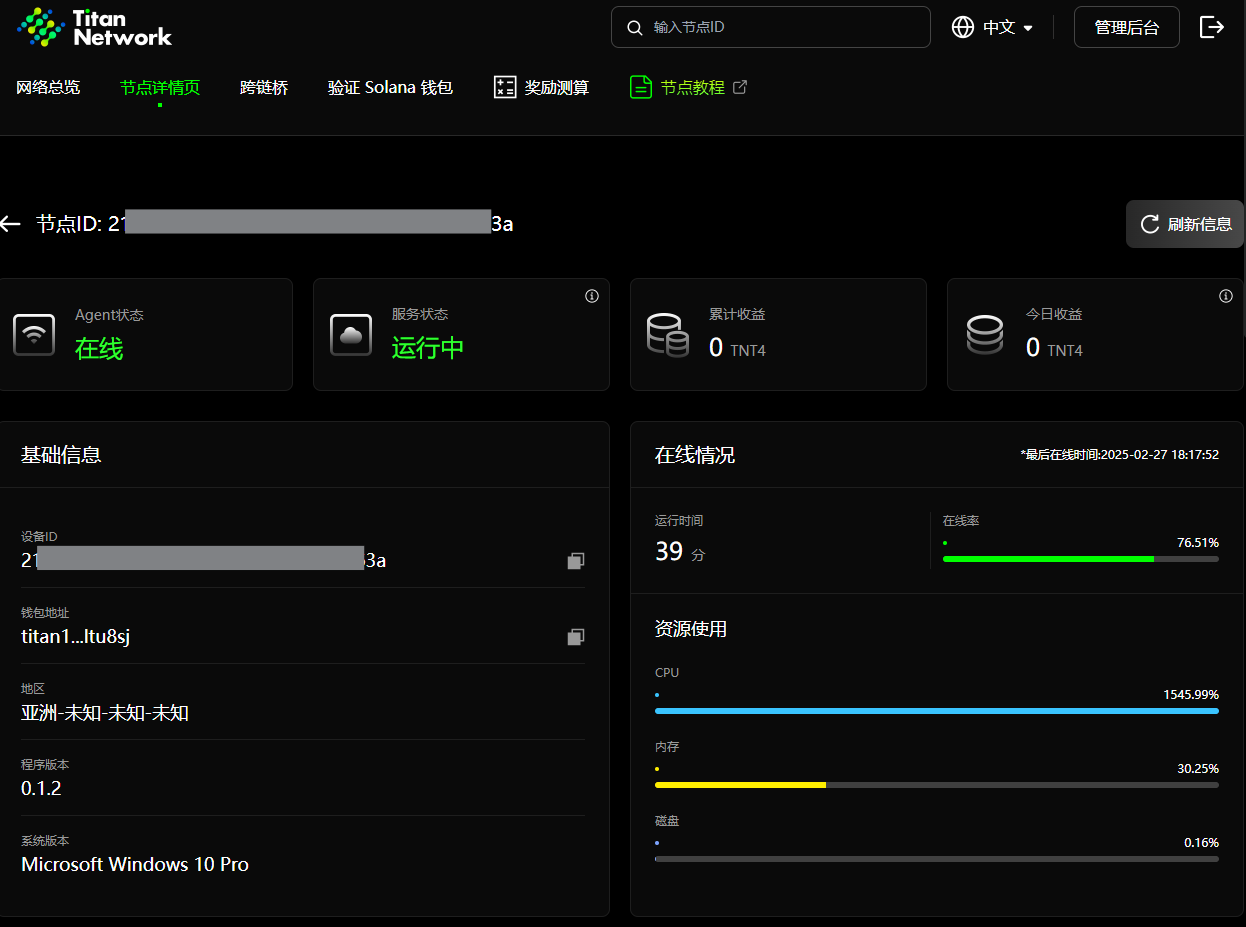
2. **管理后台→节点管理→设备列表→点击查看详情**

<figure><img src="https://titan-test-book.gitbook.io/~gitbook/image?url=https%3A%2F%2F2038839337-files.gitbook.io%2F%7E%2Ffiles%2Fv0%2Fb%2Fgitbook-x-prod.appspot.com%2Fo%2Fspaces%252FHeeMcqkMtLhmqNi03sXL%252Fuploads%252FLwvAoQc209WBKD8OfQ64%252F%25E5%259B%25BE%25E7%2589%25871%2824%29.png%3Falt%3Dmedia%26token%3D4687b0a0-d12a-448b-bcb8-4ffdf7927df7&#x26;width=768&#x26;dpr=4&#x26;quality=100&#x26;sign=7f1367d6&#x26;sv=2" alt=""><figcaption></figcaption></figure>

<figure><img src="https://3822791205-files.gitbook.io/~/files/v0/b/gitbook-x-prod.appspot.com/o/spaces%2FrZQtAKIIsvAQP0E9RumD%2Fuploads%2FwSMepZAuYhifBoHiD5uX%2Fimage.png?alt=media&#x26;token=37301e27-6b6d-4ac9-aee3-06d23f5f0675" alt=""><figcaption></figcaption></figure>

#### 4.4 Titan Agent首次启动状态说明 <a href="#id-4.4-titan-agent-shou-ci-qi-dong-zhuang-tai-shuo-ming" id="id-4.4-titan-agent-shou-ci-qi-dong-zhuang-tai-shuo-ming"></a>

<details>

<summary>点击查看详细</summary>

1. Agent状态:离线 | 服务状态:环境部署中 | 持续时间:10-45分钟

![](https://titan-test-book.gitbook.io/~gitbook/image?url=https%3A%2F%2F2038839337-files.gitbook.io%2F%7E%2Ffiles%2Fv0%2Fb%2Fgitbook-x-prod.appspot.com%2Fo%2Fspaces%252FHeeMcqkMtLhmqNi03sXL%252Fuploads%252FM3LXgwd9Vw6ouAYdmAoU%252F%25E5%259B%25BE%25E7%2589%25871%2826%29.png%3Falt%3Dmedia%26token%3D0c6be103-078b-40ac-8576-17658640f90a\&width=300\&dpr=4\&quality=100\&sign=8df77499\&sv=2)

2. Agent状态:在线 | 服务状态:部署中 | 持续时间:看你机器安装速度

![](https://titan-test-book.gitbook.io/~gitbook/image?url=https%3A%2F%2F2038839337-files.gitbook.io%2F%7E%2Ffiles%2Fv0%2Fb%2Fgitbook-x-prod.appspot.com%2Fo%2Fspaces%252FHeeMcqkMtLhmqNi03sXL%252Fuploads%252F7gDN4tLt5om2eWyKAPTL%252F%25E5%259B%25BE%25E7%2589%25871%2827%29.png%3Falt%3Dmedia%26token%3Da3e643aa-e653-4fea-b8ce-6a5dc6371dd8\&width=300\&dpr=4\&quality=100\&sign=d6049815\&sv=2)

3. Agent状态:在线 | 服务状态:资源审核中 | 持续时间:5-30分钟

![](https://titan-test-book.gitbook.io/~gitbook/image?url=https%3A%2F%2F2038839337-files.gitbook.io%2F%7E%2Ffiles%2Fv0%2Fb%2Fgitbook-x-prod.appspot.com%2Fo%2Fspaces%252FHeeMcqkMtLhmqNi03sXL%252Fuploads%252F5hkL9siSoaNIzn2kCmH5%252F%25E5%259B%25BE%25E7%2589%25871%2828%29.png%3Falt%3Dmedia%26token%3Def0f1779-fccc-4258-8c18-469fa2c93104\&width=300\&dpr=4\&quality=100\&sign=662123c5\&sv=2)

4. Agent状态:在线 | 服务状态:运行中 | 正常运行

![](https://titan-test-book.gitbook.io/~gitbook/image?url=https%3A%2F%2F2038839337-files.gitbook.io%2F%7E%2Ffiles%2Fv0%2Fb%2Fgitbook-x-prod.appspot.com%2Fo%2Fspaces%252FHeeMcqkMtLhmqNi03sXL%252Fuploads%252F4j0rZtOBJlsP7OZIwvQS%252F%25E5%259B%25BE%25E7%2589%25871%2829%29.png%3Falt%3Dmedia%26token%3D712dba59-d6f6-4ef1-97ce-a310f97bfc5c\&width=300\&dpr=4\&quality=100\&sign=42b0f7e3\&sv=2)

服务显示运行中后会有一次很少流量的测试，持续时间很短，这是正常现象

![](https://titan-test-book.gitbook.io/~gitbook/image?url=https%3A%2F%2F2038839337-files.gitbook.io%2F%7E%2Ffiles%2Fv0%2Fb%2Fgitbook-x-prod.appspot.com%2Fo%2Fspaces%252FHeeMcqkMtLhmqNi03sXL%252Fuploads%252FsHMCP10xcViunfI7jjoU%252F%25E5%259B%25BE%25E7%2589%25871%2830%29.png%3Falt%3Dmedia%26token%3Da17d7f26-f66d-4116-9224-1f24b3d954bc\&width=300\&dpr=4\&quality=100\&sign=3803646d\&sv=2)

之后再过30分钟到120分钟会正式开始跑(这个时间地区不一样可能有差异)

![](https://titan-test-book.gitbook.io/~gitbook/image?url=https%3A%2F%2F2038839337-files.gitbook.io%2F%7E%2Ffiles%2Fv0%2Fb%2Fgitbook-x-prod.appspot.com%2Fo%2Fspaces%252FHeeMcqkMtLhmqNi03sXL%252Fuploads%252FMRE1PLapbvwanSdnsfio%252F%25E5%259B%25BE%25E7%2589%25871%2831%29.png%3Falt%3Dmedia%26token%3Dd0024f4e-9485-406b-b63e-2920d06322a3\&width=300\&dpr=4\&quality=100\&sign=ea9f7024\&sv=2)

</details>

#### 4.5 查看日志 <a href="#id-4.5-cha-kan-ri-zhi" id="id-4.5-cha-kan-ri-zhi"></a>

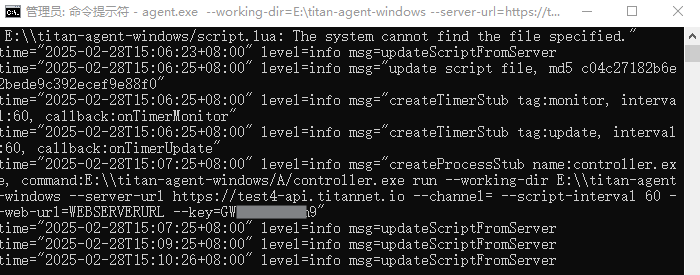
当 CMD 窗口循环显示 `level=info msg=updateScriptFromServer` 时，可在 agent 文件所在文件夹内查看日志（`agent.txt`）。

从 0.1.2 版本起，日志默认存放于此，如遇问题，请查看日志或提供最后一页内容给管理员

<figure><img src="https://3822791205-files.gitbook.io/~/files/v0/b/gitbook-x-prod.appspot.com/o/spaces%2FrZQtAKIIsvAQP0E9RumD%2Fuploads%2FuQqze5hfb6hTdv3lVaw8%2Fimage.png?alt=media&#x26;token=21321a6f-bbdf-4bf7-8dec-1098b7d82964" alt=""><figcaption></figcaption></figure>

<figure><img src="https://titan-test-book.gitbook.io/~gitbook/image?url=https%3A%2F%2F2038839337-files.gitbook.io%2F%7E%2Ffiles%2Fv0%2Fb%2Fgitbook-x-prod.appspot.com%2Fo%2Fspaces%252FHeeMcqkMtLhmqNi03sXL%252Fuploads%252FRFagLaNj72GL3zGyrMc3%252F%25E5%259B%25BE%25E7%2589%25871%2833%29.png%3Falt%3Dmedia%26token%3D1d144540-6ace-4d9e-b2e1-2018ad8a9d00&#x26;width=768&#x26;dpr=4&#x26;quality=100&#x26;sign=aa5903de&#x26;sv=2" alt=""><figcaption></figcaption></figure>

#### 4.6 收益发放说明 <a href="#id-4.6-shou-yi-fa-fang-shuo-ming" id="id-4.6-shou-yi-fa-fang-shuo-ming"></a>

收益节点正常运行后，第二天16点左右，打开Titan四测后&#x53F0;**→**&#x8282;点详情页，就可以看到收益啦！

## 五、常见问题 <a href="#chang-jian-wen-ti" id="chang-jian-wen-ti"></a>

#### 问题1：如何停止(暂停)节点运行 <a href="#wen-ti-1-ru-he-ting-zhi-zan-ting-jie-dian-yun-xing" id="wen-ti-1-ru-he-ting-zhi-zan-ting-jie-dian-yun-xing"></a>

<details>

<summary>点击查看详细</summary>

1. **将正在运行Agent的”命令提示符（管理员）”窗口关闭**

![](https://titan-test-book.gitbook.io/~gitbook/image?url=https%3A%2F%2F2038839337-files.gitbook.io%2F%7E%2Ffiles%2Fv0%2Fb%2Fgitbook-x-prod.appspot.com%2Fo%2Fspaces%252FHeeMcqkMtLhmqNi03sXL%252Fuploads%252FCzkazkIiLUMawuARiyZu%252F%25E5%25B1%258F%25E5%25B9%2595%25E6%2588%25AA%25E5%259B%25BE%25202025-03-01%2520022812.png%3Falt%3Dmedia%26token%3Dd707434e-aad5-4d10-a8fa-ee18e818ae3d\&width=300\&dpr=4\&quality=100\&sign=bdfd3e23\&sv=2)

2. **重新在Windows搜索框中输入”cmd”，选择”**<mark style="color:red;">**以管理员身份运行**</mark>**”打开一个”**<mark style="color:red;">**新**</mark>**”的对话框，并输入以下命令停止(暂停)节点运行**

```
multipass stop ubuntu-niulink
```

<mark style="color:red;">(回车后没有内容输出则为成功)</mark>

再使用以下命令查看虚拟机状态

```
multipass info
```

![](https://titan-test-book.gitbook.io/~gitbook/image?url=https%3A%2F%2F2038839337-files.gitbook.io%2F%7E%2Ffiles%2Fv0%2Fb%2Fgitbook-x-prod.appspot.com%2Fo%2Fspaces%252FHeeMcqkMtLhmqNi03sXL%252Fuploads%252FwWfCcUBegFTsIovFwK5O%252F%25E5%259B%25BE%25E7%2589%25871%2834%29.png%3Falt%3Dmedia%26token%3D5a2a8afc-7203-4402-a0cc-d5d13f1ff79d\&width=300\&dpr=4\&quality=100\&sign=c3ada3a8\&sv=2)

*<mark style="color:green;">//State:Stopped则为已停止(暂停)</mark>*

*<mark style="color:green;">//停止(暂停)是可以重新启动的</mark>*

</details>

#### 问题2：如何重新启动节点 <a href="#wen-ti-2-ru-he-chong-xin-qi-dong-jie-dian" id="wen-ti-2-ru-he-chong-xin-qi-dong-jie-dian"></a>

重新执行第四章中的[**4.2 启动Titan Agent**](#id-4.2-qi-dong-titan-agent)部分即可

#### 问题3：如何删除节点(删除操作不可逆) <a href="#wen-ti-3-ru-he-shan-chu-jie-dian-shan-chu-cao-zuo-bu-ke-ni" id="wen-ti-3-ru-he-shan-chu-jie-dian-shan-chu-cao-zuo-bu-ke-ni"></a>

<details>

<summary>点击查看详细</summary>

1. **将正在运行Agent的”命令提示符（管理员）”窗口关闭**

![](https://titan-test-book.gitbook.io/~gitbook/image?url=https%3A%2F%2F2038839337-files.gitbook.io%2F%7E%2Ffiles%2Fv0%2Fb%2Fgitbook-x-prod.appspot.com%2Fo%2Fspaces%252FHeeMcqkMtLhmqNi03sXL%252Fuploads%252FCzkazkIiLUMawuARiyZu%252F%25E5%25B1%258F%25E5%25B9%2595%25E6%2588%25AA%25E5%259B%25BE%25202025-03-01%2520022812.png%3Falt%3Dmedia%26token%3Dd707434e-aad5-4d10-a8fa-ee18e818ae3d\&width=300\&dpr=4\&quality=100\&sign=bdfd3e23\&sv=2)

2. **重新在Windows搜索框中输入”cmd”，选择”**<mark style="color:red;">**以管理员身份运行**</mark>**”打开一个”新”的对话框，并输入以下删除节点**

```
multipass delete --purge ubuntu-niulink
```

<mark style="color:red;">(回车后没有内容输出则为成功)</mark>

再使用以下命令查看虚拟机状态

```
multipass info
```

![](https://titan-test-book.gitbook.io/~gitbook/image?url=https%3A%2F%2F2038839337-files.gitbook.io%2F%7E%2Ffiles%2Fv0%2Fb%2Fgitbook-x-prod.appspot.com%2Fo%2Fspaces%252FHeeMcqkMtLhmqNi03sXL%252Fuploads%252FH0BQmNJXRwivPHtSO05m%252F%25E5%259B%25BE%25E7%2589%25871%2835%29.png%3Falt%3Dmedia%26token%3Def615b37-1623-41e4-a546-af9992076c2f\&width=300\&dpr=4\&quality=100\&sign=d1e4a34\&sv=2)

*//*&#x8F93;出No instances found就是完成删除了

3. 最后将agent所在的文件夹及其内容删除即可

</details>

#### 问题4：安装 VirtualBox时出现报错 <a href="#wen-ti-4-an-zhuang-virtualbox-shi-chu-xian-bao-cuo" id="wen-ti-4-an-zhuang-virtualbox-shi-chu-xian-bao-cuo"></a>

<details>

<summary>点击查看解决方法</summary>

<img src="https://3822791205-files.gitbook.io/~/files/v0/b/gitbook-x-prod.appspot.com/o/spaces%2FrZQtAKIIsvAQP0E9RumD%2Fuploads%2F7WnvgxvC7yF1ghn11nWa%2Fimage.png?alt=media&#x26;token=39f496b1-07f1-4e00-bd49-32b9d15b0c56" alt="" data-size="original">

* 打开浏览器（Chrome、Edge等）输入网址：<https://learn.microsoft.com/zh-cn/cpp/windows/latest-supported-vc-redist?view=msvc-170>
* 点击[Visual Studio 2015、2017、2019 和 2022](https://learn.microsoft.com/zh-cn/cpp/windows/latest-supported-vc-redist?view=msvc-170#visual-studio-2015-2017-2019-and-2022) 选择对应的版本下载

<img src="https://3822791205-files.gitbook.io/~/files/v0/b/gitbook-x-prod.appspot.com/o/spaces%2FrZQtAKIIsvAQP0E9RumD%2Fuploads%2FyENBqqWaYV8bCoZNLRaw%2Fimage.png?alt=media&#x26;token=48cb759a-9acf-43ca-a5cb-fc2dac3c964c" alt="" data-size="original">

* 安装visual C++

<img src="https://3822791205-files.gitbook.io/~/files/v0/b/gitbook-x-prod.appspot.com/o/spaces%2FrZQtAKIIsvAQP0E9RumD%2Fuploads%2FhB58fmhFWfAxiNfRLApf%2Fimage.png?alt=media&#x26;token=275a7e56-a3ee-4cee-a9a2-99f4cf3e707d" alt="" data-size="original">

<img src="https://3822791205-files.gitbook.io/~/files/v0/b/gitbook-x-prod.appspot.com/o/spaces%2FrZQtAKIIsvAQP0E9RumD%2Fuploads%2FCRDwLdq02HLjklVtVkgm%2Fimage.png?alt=media&#x26;token=94df31d1-0236-4219-8243-34afb84d8177" alt="" data-size="original">

* 再运行VirtualBox 安装程序即可

</details>

## 上机问题请联系技术支持沟通

| 频道          | 链接                                     |
| ----------- | -------------------------------------- |
| TG频道✈️      | [点击跳转⏭️](https://t.me/titannet_dao)    |
| Discord频道🎃 | [点击跳转⏭️](https://discord.titannet.io/) |
| 邮箱📮        | *<titan@titannet.io>*                  |

\
\
📢**致谢**

��*非常感谢社区志愿者<mark style="color:purple;">**meko**</mark>贡献此文档，感谢<mark style="color:purple;">**ZG、aron、草边河、包包**</mark>参与讨论。日期2025年3月。*\ <br>