# NAT类型优化
### 一、优化目标与原理
#### 1. NAT类型等级划分
网络质量直接影响业务调度和收益,NAT类型优先级为:\
**卓越公网型 > DMZ公网型 > 映射公网型 > 全锥型 > IP限制型 > 端口限制型 > 对称型**。
* **卓越公网型**:设备直连公网IP(如PPPoE拨号)
* **DMZ/映射公网型**:通过UPnP或DMZ将设备映射至公网IP
* **全锥型**:NAT为完全圆锥型,虽非公网但对业务友好。
#### 2. 组网层级原则
**设备到公网的NAT层级越少越好**:
* **最优**:设备直连公网(单层NAT)
* **次优**:设备通过一层NAT(光猫或路由器)
* **最差**:双层NAT(光猫+路由器),需优化为桥接模式。
### **二、关键设备与线缆**
1. **光猫**
* **功能**:光信号与网络信号转换,部分光猫支持拨号(路由模式)或桥接。
* **运营商常见型号**:电信(天翼网关)、联通、移动光猫(管理IP通常为`192.168.1.1`或`192.168.0.1`)。
2. **路由器**
* **功能**:提供有线/无线网络接入,支持NAT、UPnP、DMZ等功能。
* **常见品牌**:TP-Link、小米、水星等。
3. **线缆**
* **光纤**:传输光信号。
* **网线**:连接光猫、路由器和终端设备。
***
### **三、判断光猫模式(桥接/路由)**
**方法1:直接联网测试**
* **步骤**:电脑直连光猫LAN口,若无需拨号即可上网,则为**路由模式**;反之需拨号则为**桥接模式**。
**方法2:登录光猫后台**
* **登录方式**:浏览器输入光猫管理IP(见设备背面),使用超级账号密码登录:
| **运营商** | **账号** | **密码** |
| -------- | -------------- | ----------- |
| 电信 | `telecomadmin` | `nE7jA%5m` |
| 联通 | `CUAdmin` | `CUAdmin` |
| 移动 | `CMCCAdmin` | `aDm8H%MdA` |
* **查看路径**:进入“网络设置”页面,检查连接模式是否为“路由”或“桥接”。
### **四、优化案例详解**
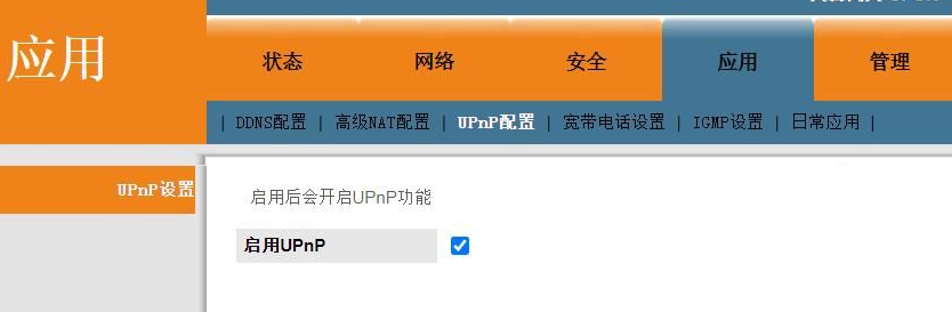
**案例1:光猫配置DMZ/UPnP**
* **步骤**:
1. 登录光猫后台,进入“应用”或“高级设置”菜单。
2. 开启**UPnP**(路径示例:应用→UPnP设置→启用)。
3. **或**设置**DMZ**:绑定设备内网IP(需静态IP绑定)。
* **注意**:DMZ与UPnP不可同时开启,否则NAT类型可能波动。
 **案例2:光猫拨号改桥接**
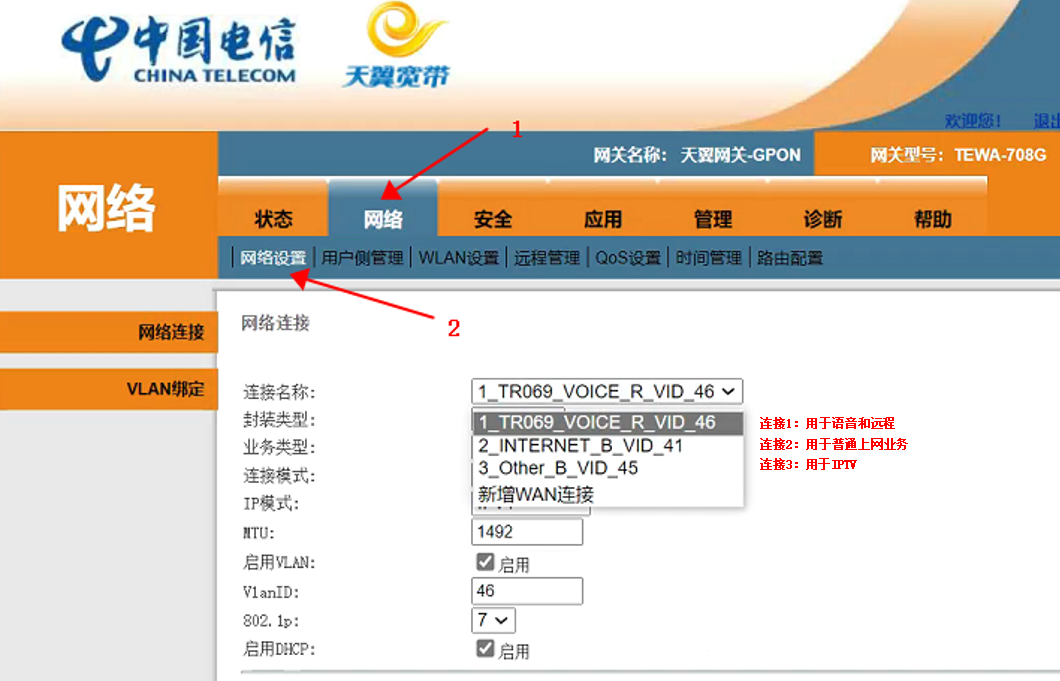
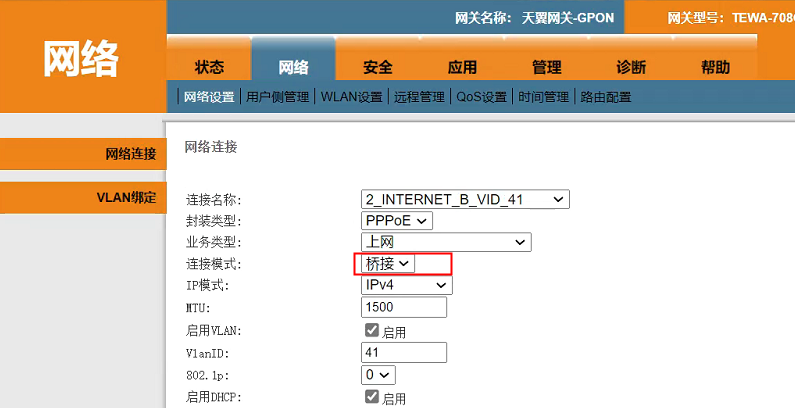
* **步骤**:
1. 登录光猫后台,进入“网络设置”页面。
2. 找到宽带连接(如`2_INTERNET_B_VID_41`),记录拨号账号密码。
3. 将连接模式从“路由”改为“桥接”,保存配置。
4. 路由器切换为“宽带拨号”模式,输入账号密码。
**案例2:光猫拨号改桥接**
* **步骤**:
1. 登录光猫后台,进入“网络设置”页面。
2. 找到宽带连接(如`2_INTERNET_B_VID_41`),记录拨号账号密码。
3. 将连接模式从“路由”改为“桥接”,保存配置。
4. 路由器切换为“宽带拨号”模式,输入账号密码。
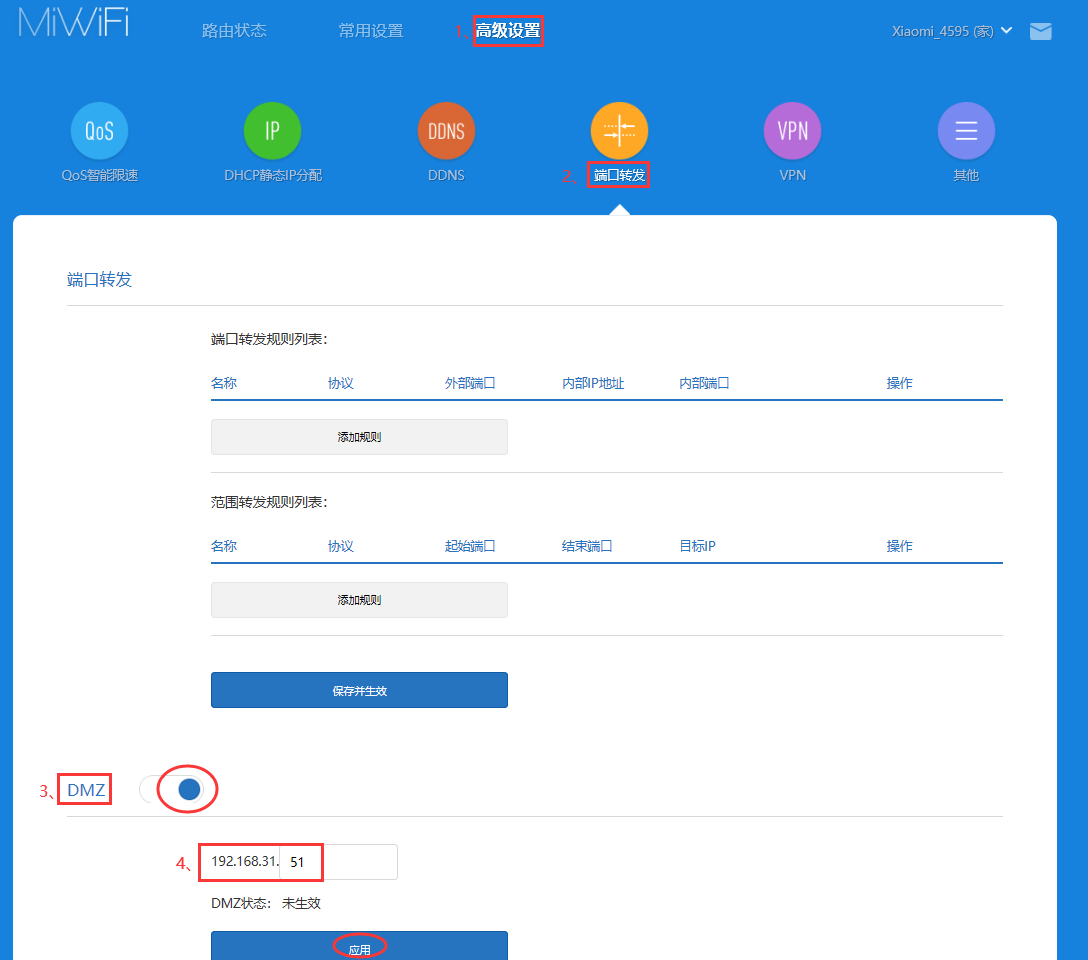
 **案例3:路由器配置DMZ/UPnP**
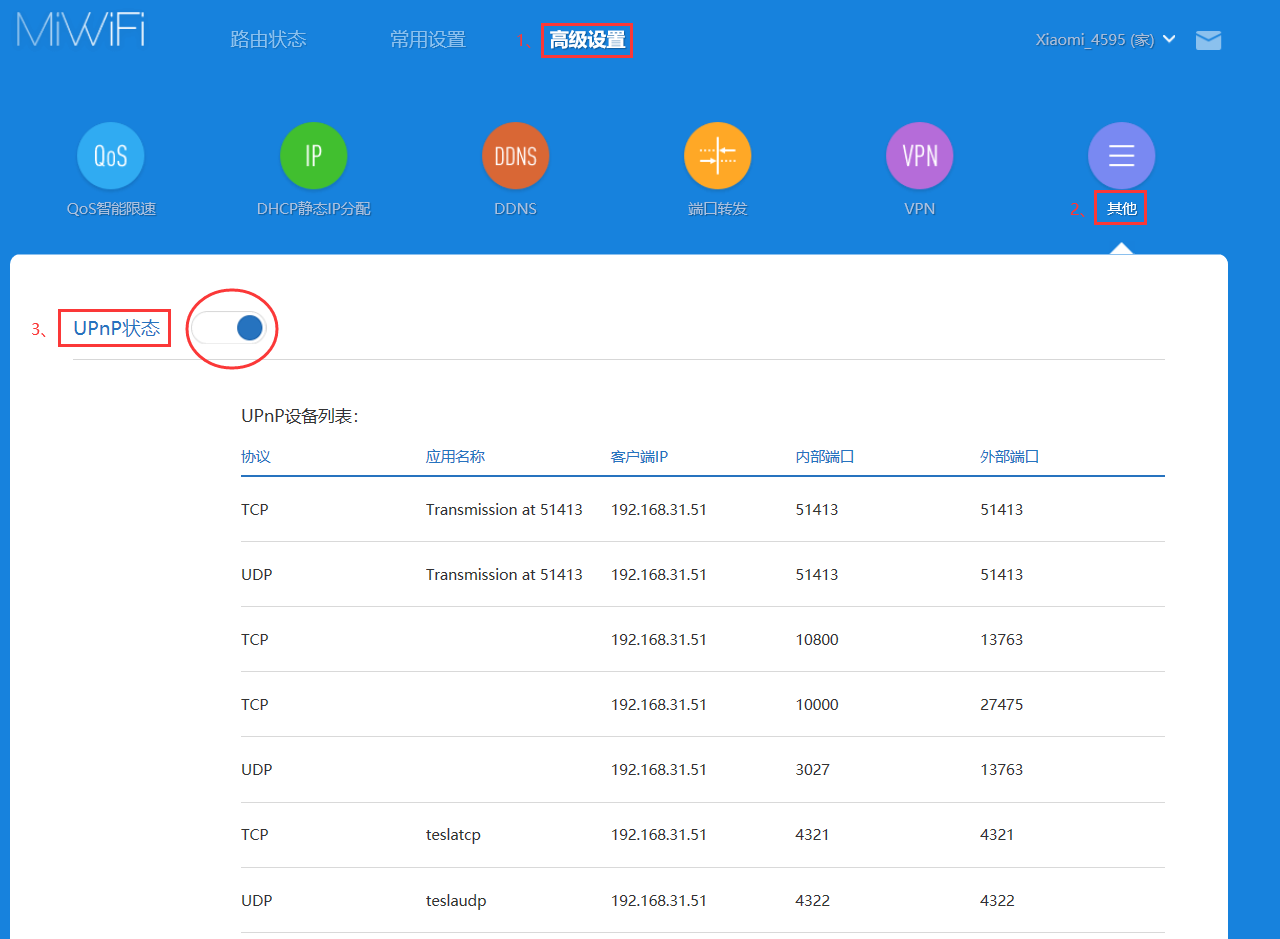
* **步骤**(以小米路由器为例):
1. 登录路由器后台,进入“高级设置”→“UPnP/DMZ”选项。
2. 开启UPnP或指定设备IP开启DMZ(仅选其一)。
**案例3:路由器配置DMZ/UPnP**
* **步骤**(以小米路由器为例):
1. 登录路由器后台,进入“高级设置”→“UPnP/DMZ”选项。
2. 开启UPnP或指定设备IP开启DMZ(仅选其一)。
 ***
#### **六、注意事项**
1. **设备兼容性**:不同运营商/设备型号的配置路径可能差异较大,需灵活调整。
2. **安全风险**:开启DMZ会将设备完全暴露于公网,需确保设备防护措施到位。
3. **稳定性验证**:优化后使用网络测试工具(如IP端口扫描)确认NAT类型是否提升。
***
#### **六、注意事项**
1. **设备兼容性**:不同运营商/设备型号的配置路径可能差异较大,需灵活调整。
2. **安全风险**:开启DMZ会将设备完全暴露于公网,需确保设备防护措施到位。
3. **稳定性验证**:优化后使用网络测试工具(如IP端口扫描)确认NAT类型是否提升。